





on May 27, 2026
En pæn telefon kan snyde. Skærmen ser flot ud, men først når dine fingre danser hen over glasset, ved du, om mobilen er et godt køb.
Det gælder især, hvis du overvejer en refurbished Samsung Galaxy. En renoveret telefon kan være et kup, men kun hvis skærm og touch virker, som de skal. Selvom denne guide tager udgangspunkt i Samsung, gælder de samme principper for både Android og iPhone enheder. Derfor er det smart at teste med lidt mere omtanke end et hurtigt swipe på startskærmen.
Her får du en enkel måde at teste skærm og touch på, så du ikke køber katten i sækken. Uanset om du kigger på en model med AMOLED eller en standard skærm, er det vigtigt at udføre en grundig manuel touch screen test, før du endeligt beslutter dig for dit køb af brugt elektronik.
Key Takeaways
- Inspicer det fysiske ydre: Tjek skærmen for ridser, ujævne kanter og misfarvninger, før du tænder telefonen, da disse kan indikere dårlige reparationer eller skjulte hardware-skader.
- Test touch-responsivitet grundigt: Flyt et app-ikon langsomt over hele skærmfladen, inklusiv hjørnerne, for at afsløre døde zoner, hvor skærmen ikke registrerer berøring.
- Brug diagnostiske værktøjer: Udnyt Samsungs indbyggede test-menu via koden #0# for at verificere panelets sundhed og forbindelseskabler.
- Udfordr skærmen med forskellige farver: Vis hvide og sorte billeder i fuld skærm for at spotte døde pixels, burn-in eller lyslækage, som ikke er synlige ved normal brug.
Kig først efter de små spor i glasset
Start, før du tænder telefonen. Hold den skråt mod lyset og se efter ridser, små trykmærker og ujævne kanter. Hvis glasset ikke flugter pænt med rammen, kan skærmen have været skiftet dårligt.
Se også efter misfarvning langs kanterne. På en Samsung Galaxy med OLED-skærm kan du nogle gange ane grønne eller lilla toner, især på mørk baggrund. Det er ikke charmerende retro, det er et faresignal. Selvom du har fundet en billig telefon, bør du aldrig gå på kompromis med skarpheden i skærmopløsningen eller den høje pixeltæthed, som Samsung er kendt for.
En renoveret eller genbrugt mobil må gerne have lidt kosmetiske spor. Det er helt fair, og det holder prisen nede. Men selve skærmen skal stadig reagere hurtigt og jævnt. En billig pris er kun fed, hvis du ikke bagefter skal betale for en ny skærm.
Tjek derefter rammen rundt om telefonen. Små buler i hjørnerne kan betyde, at mobilen har fået et ordentligt møgfald. Sådanne slag kan skabe interne hardware issues, som påvirker displayets panel og touch-funktionalitet, selv når glasset umiddelbart ser fint ud.
Hvis der sidder en skærmbeskytter på, så bed om at få den fjernet eller løftet i et hjørne for at tjekke for skjulte skader under den. En gammel, slidt beskytter kan skjule ridser og få touch-oplevelsen til at føles sløv. Du vil teste selve telefonens skærm, ikke plastiklaget ovenpå.
Køb med åbne øjne, især hvis du har fundet et fristende tilbud. Det er ofte her, man bliver lidt for forelsket i prisskiltet og lidt for ligeglad med detaljerne.
Sådan tester du skærm og touch i praksis
Når mobilen tænder, begynder den sjove del. Nu skal du ikke beundre den, du skal udfordre den.
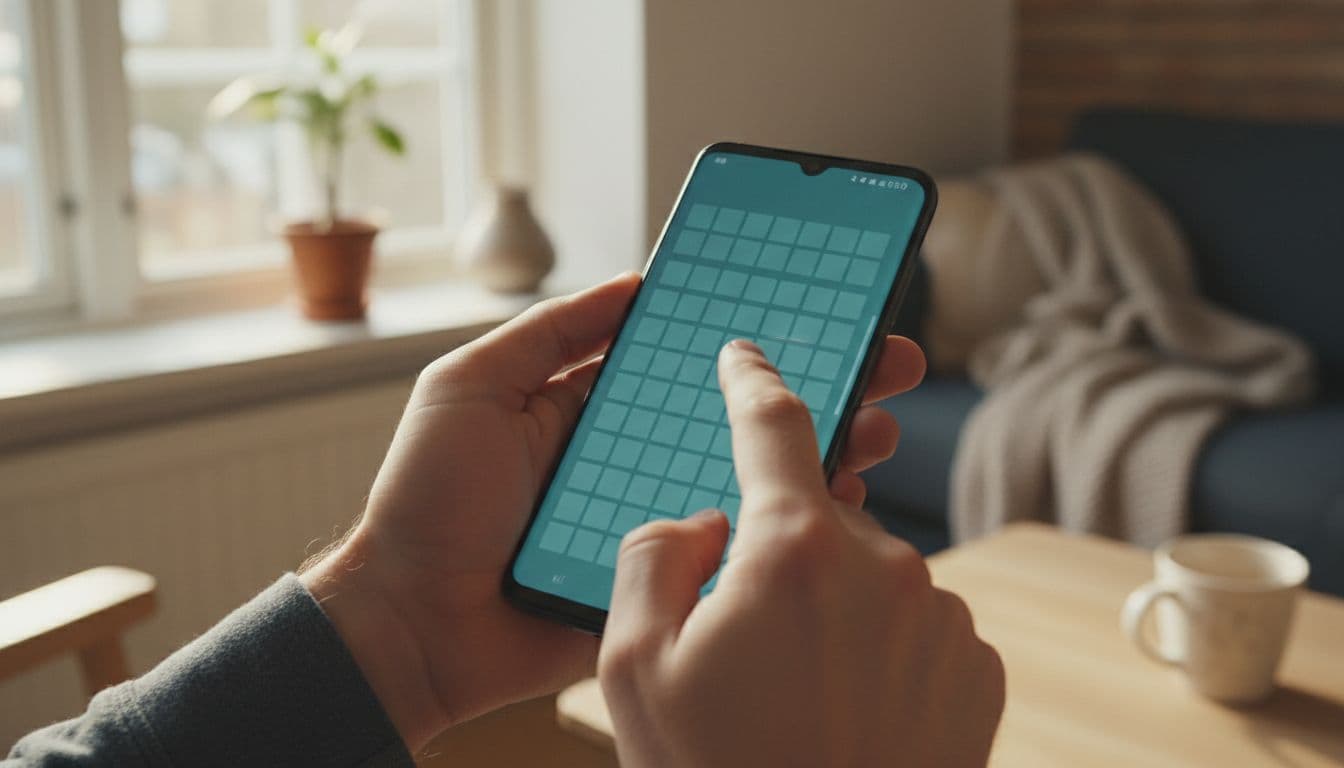
Et par rolige fingerbevægelser afslører ofte mere end en flot låseskærm gør.
Brug fem minutter på en grundig touch screen test ved at følge disse trin:
- Åbn et helt hvidt billede i fullscreen mode eller en tom note. Skru lysstyrken op, og kig efter mørke pletter, ujævnt lys eller døde pixels.
- Skift til en sort baggrund. Her ser du lettere burn-in, lyslæk eller gamle spor fra statuslinje og apps.
- Hold en app nede, og træk ikonet langsomt rundt på hele skærmen. Kom helt ud i hjørnerne og tæt på kanterne for at afsløre døde zoner, unresponsive areas eller unresponsive edges, hvor touch-funktionen svigter.
- Åbn tastaturet, og skriv i alle felter. Tryk på bogstaver i nederste række, fordi fejl ofte gemmer sig dér.
- Brug flere fingre samtidig til at teste multi-touch og præcise touch points ved at zoome ind og ud i et billede, mens du ruller hurtigt.
- Som en avanceret single-touch test kan du overveje at aktivere en testing grid eller coordinate tracking via udviklerindstillingerne for at se nøjagtigt, hvor panelet registrerer dine bevægelser.
Hvis et ikon stopper, hopper eller slipper midt på skærmen, er der ofte en død touch-zone.
Prøv også at rotere telefonen og skifte mellem apps. Nogle fejl viser sig først, når skærmen arbejder lidt. Hvis panelet flimrer ved lav lysstyrke, eller hvis touch accuracy og den generelle responsiveness bliver ustabil, når du bruger flere fingre, er det et dårligt tegn.
Mange glemmer kanten af skærmen. Det er en klassiker. På flere Samsung-modeller bruger du kantbevægelser til tilbage-knap eller appskift, så test dem et par gange. Hvis den ene side reagerer trægt, bliver du hurtigt træt af telefonen.
Det er samme logik, som når du tjekker en MacBook før køb. Du tester ikke kun, om den tænder. Du tester, om den føles rigtig i brug.
Fejl der først viser sig efter lidt tid
En hurtig test er god, men en lidt længere test er bedre. Brug telefonen i 10 minutter. Åbn kamera, browser, galleri og en video. Så kan du mærke, om skærmen ændrer sig, når mobilen bliver lun. Husk også at bruge telefonens indbyggede diagnostic tool, som på en Samsung ofte tilgås via #0# menuen. Dette kan afsløre fejl i skærmens ribbon cable, som ellers kan være svære at spotte.
Hold øje med disse tegn:
- Skærmen flimrer, når lysstyrken sænkes.
- Touch reagerer dårligere, når du skriver hurtigt.
- Der opstår ghost touches, hvor mobilen trykker af sig selv.
- Farverne skifter mærkeligt, når du vipper telefonen let.
- Manglende pressure sensitivity eller upræcis gesture recognition, når du swiper eller trykker på skærmen.
Hvis du køber online, så bed om en kort video, hvor sælger tester hele skærmen, eller send dem en anmodning om screenshot results fra en diagnostic app. Det er ikke krævende, det er sund fornuft. En troværdig sælger gør det uden drama.
For studerende giver det ekstra god mening at være grundig. Budgettet er sjældent kæmpe, og en skærmfejl æder hurtigt den besparelse, som gjorde købet spændende. Det gælder, uanset om du leder efter en Samsung Galaxy til studiebrug eller en MacBook til noter. Hvis du kigger på en laptop touchscreen, kræver det samme flid med test af precision mode eller stylus inputs, så du er sikker på, at udstyret fungerer optimalt.
Samtidig er der noget ret tilfredsstillende ved at købe genbrugt tech, som stadig spiller. Du sparer penge, og du skåner miljøet lidt. Men besparelsen tæller kun, hvis mobilen føles stabil hver dag, i bussen, til forelæsning og klokken 23.48, når du prøver at ramme send med trætte fingre.
Hvis du er i tvivl efter testen, så gå videre til næste telefon. Der findes flere gode køb. Du behøver ikke overtale dig selv til at elske en skærm, der allerede opfører sig mærkeligt.
Frequently Asked Questions
Hvordan tjekker jeg for døde pixels på min skærm?
Du kan tjekke for døde pixels ved at åbne et helt hvidt billede i fuld skærm ved høj lysstyrke. Led efter små sorte eller farvede prikker, der ikke ændrer sig, hvilket indikerer en permanent defekt i skærmpanelet.
Hvad er 'ghost touches', og hvad skyldes det?
Ghost touches er, når telefonen registrerer berøringer, som du ikke selv foretager, hvilket ofte skyldes en defekt touch-digitizer eller en dårligt monteret skærm efter en reparation. Hvis din telefon klikker på apps eller skriver bogstaver af sig selv, er det et tegn på, at hardwaren er kompromitteret.
Er det sikkert at købe en telefon med små kosmetiske ridser?
Ja, det er ofte helt uproblematisk, hvis ridserne kun er overfladiske og ikke påvirker touch-funktionen. Så længe skærmpanelet under glasset er fejlfrit og reagerer præcist, kan du roligt acceptere kosmetisk slid for at få en lavere pris.
Den hurtige dom før du køber
Det bedste ved at udføre en grundig touch screen test er, at det kun tager få minutter, men kan spare dig for utallige irritationer. Da din touch-enabled display er telefonens primære interface, er det afgørende, at den fungerer fejlfrit. En flot Samsung Galaxy er ikke nok, hvis touch-funktionen halter, eller hvis skærmen skjuler slid, der kræver en dyr reparation hos et service center.
Husk også at tjekke, at alle trykfølsomme funktioner reagerer korrekt. Selvom moderne Samsung-modeller har bevæget sig væk fra teknologier som 3D Touch, kan du stadig teste, om skærmen reagerer korrekt på forskellige trykniveauer, hvis du kigger på ældre modeller.
Når du tjekker disse ting grundigt, får du langt mere ud af en refurbished eller renoveret mobil. Du køber klogere, mere grønt og med ro i maven. Det er præcis den slags køb, der føles godt, også længe efter du har pakket telefonen ud.