





on February 28, 2026
Har du nogensinde stået med en "som ny" iPhone og tænkt: "Okay, men hvem har du været før mig?" Det er helt normalt, især når du køber refurbished (altså renoveret og ofte også genbrugt) for at spare penge og skåne miljøet.
Bundlinjen er enkel: Match IMEI og serienummer på flere steder, og krydstjek dem, før du forelsker dig i prisen. Det tager få minutter, men kan redde dig fra en træls låst telefon, en mystisk historik eller en handel, der lugter af "for godt til at være sandt".
Og ja, det kan gøres uden at være den type, der har skruetrækker i nøglebundtet.
IMEI og serienummer: Din iPhones pas og fingeraftryk
Tænk på IMEI som iPhonens stelnummer. Det er et unikt ID til mobilnetværk, og det bruges blandt andet til at identificere enheden, hvis der opstår problemer med låsning eller sporing. Serienummeret er mere Apples interne "navneskilt", og det hænger ofte sammen med garanti og servicehistorik.
Når du køber en iPhone, der er genbrugt og renoveret, er det ekstra smart at tjekke begge dele. Ikke fordi refurbished er skummelt, men fordi markedet for brugte telefoner kan være en blandet landhandel. De fleste sælgere er fine, men enkelte telefoner har en historie, du ikke vil arve.
Her er, hvad et hurtigt tjek typisk hjælper dig med:
- Du kan bekræfte, at telefonen og æsken faktisk hører sammen.
- Du kan fange "mix and match", hvor dele eller enheder er byttet rundt.
- Du kan få ro i maven, hvis du senere skal bruge garanti eller reklamation.
Vil du se et eksempel på, hvordan IMEI kan bruges til at vurdere, om en iPhone er refurbished eller ny, så giver denne guide et godt overblik: guide til refurbished eller ny via IMEI.
Kort sagt, numrene er ikke pynt. De er din kvittering i talform.
Sådan finder du IMEI og serienummer på iPhone (og matcher dem)
Find IMEI og serienummer i Indstillinger
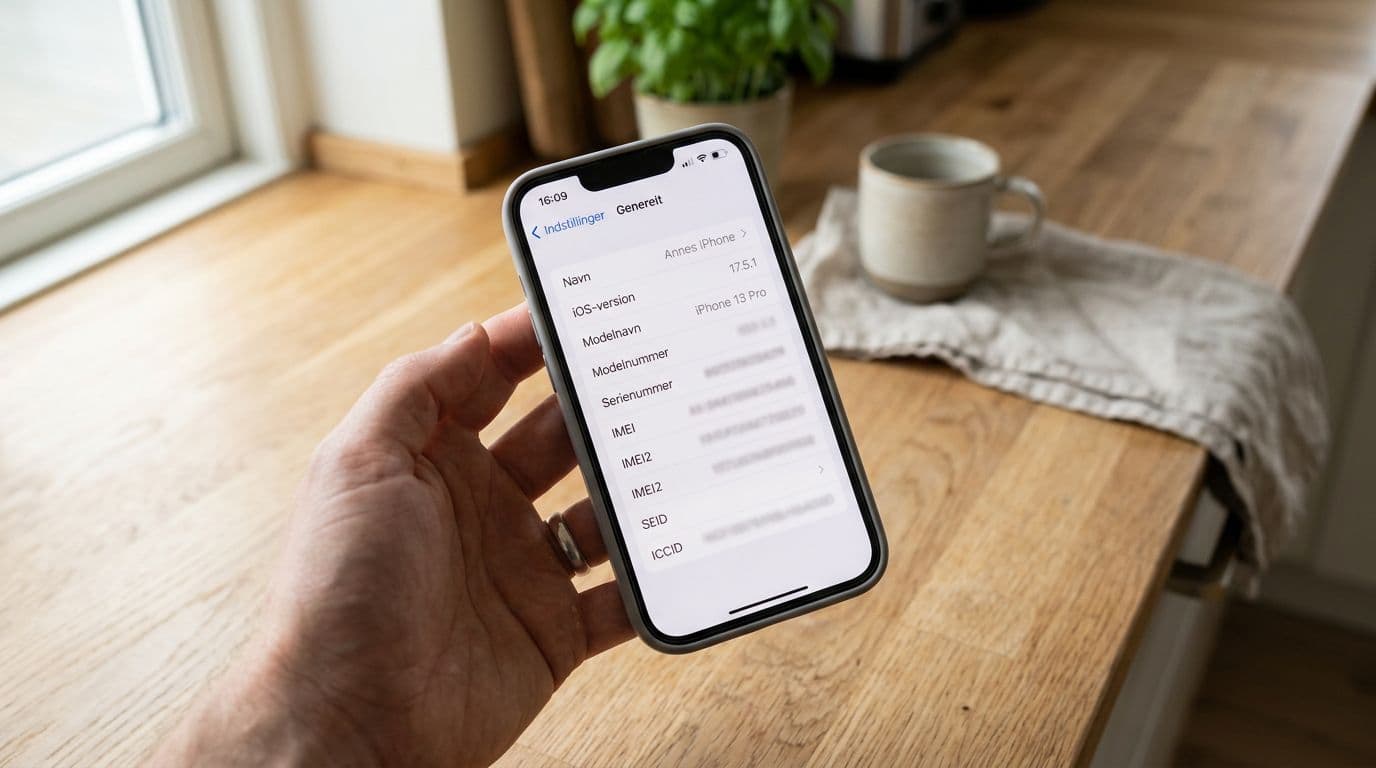 Indstillinger-siden, hvor IMEI og serienummer typisk står, skabt med AI.
Gå til Indstillinger > Generelt > Om. Her finder du normalt både Serienummer og IMEI (nogle modeller viser også IMEI2, især med eSIM). Tryk og hold på tallet for at kopiere det, det gør sammenligningen meget nemmere.
Et ekstra nørde-tip: Under "Om" kan du også finde modelnummeret. Nogle modelnummer-præfikser kan give et hint om, om enheden er udskiftet eller renoveret, men brug det som et fingerpeg, ikke som dommerhammer.
Hurtig regel: Ét nummer er fint, to matchende numre er bedre, tre matchende steder er ren ro i sjælen.
Tjek mærkaten på æsken (hvis du har den)
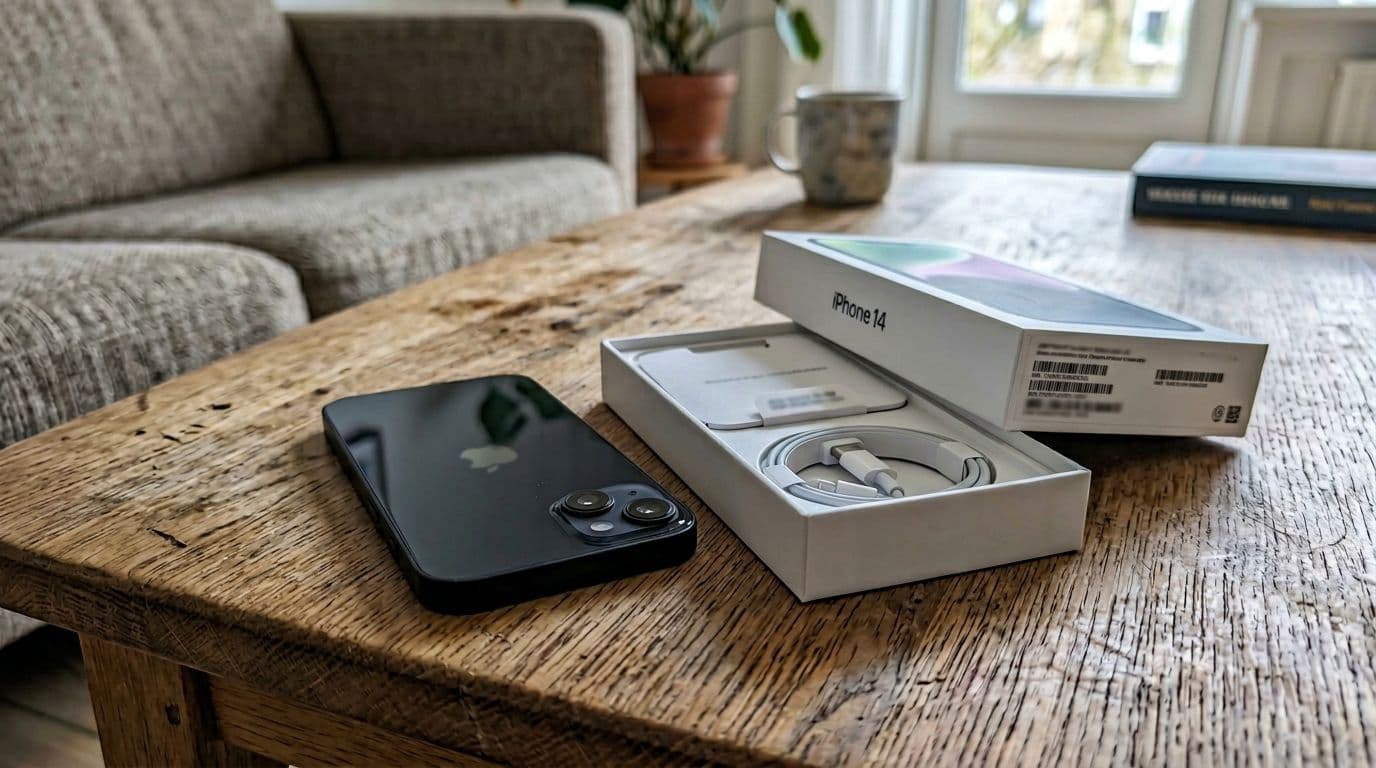 Mærkat på æsken ved siden af telefonen, skabt med AI.
På mange iPhone-æsker sidder en label med stregkode og relevante numre. Her kan IMEI og serienummer stå, afhængigt af model og marked. Hvis telefonen er refurbished, kan emballagen også være neutral, det er ikke automatisk et rødt flag. Det vigtige er, at numrene giver mening og matcher telefonens oplysninger.
Denne korte tabel gør det nemt at huske, hvor du kan lede:
| Hvor kigger du? | Hvad finder du typisk? | Hvornår er det mest nyttigt? |
|---|---|---|
| Indstillinger > Generelt > Om | IMEI, IMEI2, serienummer | Altid, også uden æske |
| Æske/label | IMEI og/eller serienummer | Ved køb og videresalg |
| SIM-bakke (nogle modeller) | IMEI (meget småt) | Hvis skærmen ikke virker |
Kig i SIM-bakken (kun hvis det giver mening)
På en del modeller står IMEI meget småt på SIM-bakken. Det er ikke alle nyere modeller, og du skal ikke gå i panik, hvis du ikke ser noget. Hvis du vælger at kigge, så gør det roligt, ingen skal vinde en hastighedskonkurrence med en SIM-nål.
Når du skal tjek IMEI iPhone, så brug denne enkle rækkefølge, især hvis du har købt genbrugt fra en privatperson:
- Find IMEI og serienummer i Indstillinger.
- Sammenlign med æske eller papir (hvis du har det).
- Tjek, at sælger er logget ud af Apple-id, og at telefonen kan nulstilles uden problemer.
- Gem numrene et sikkert sted (ikke som et Instagram-opslag).
- Tag et screenshot af "Om" til din egen dokumentation.
Vil du have flere vinkler på, hvordan IMEI bruges til at vurdere status, kan du også læse: tjek om iPhone er refurbished med IMEI.
Krydstjek på MacBook, og undgå de klassiske fælder
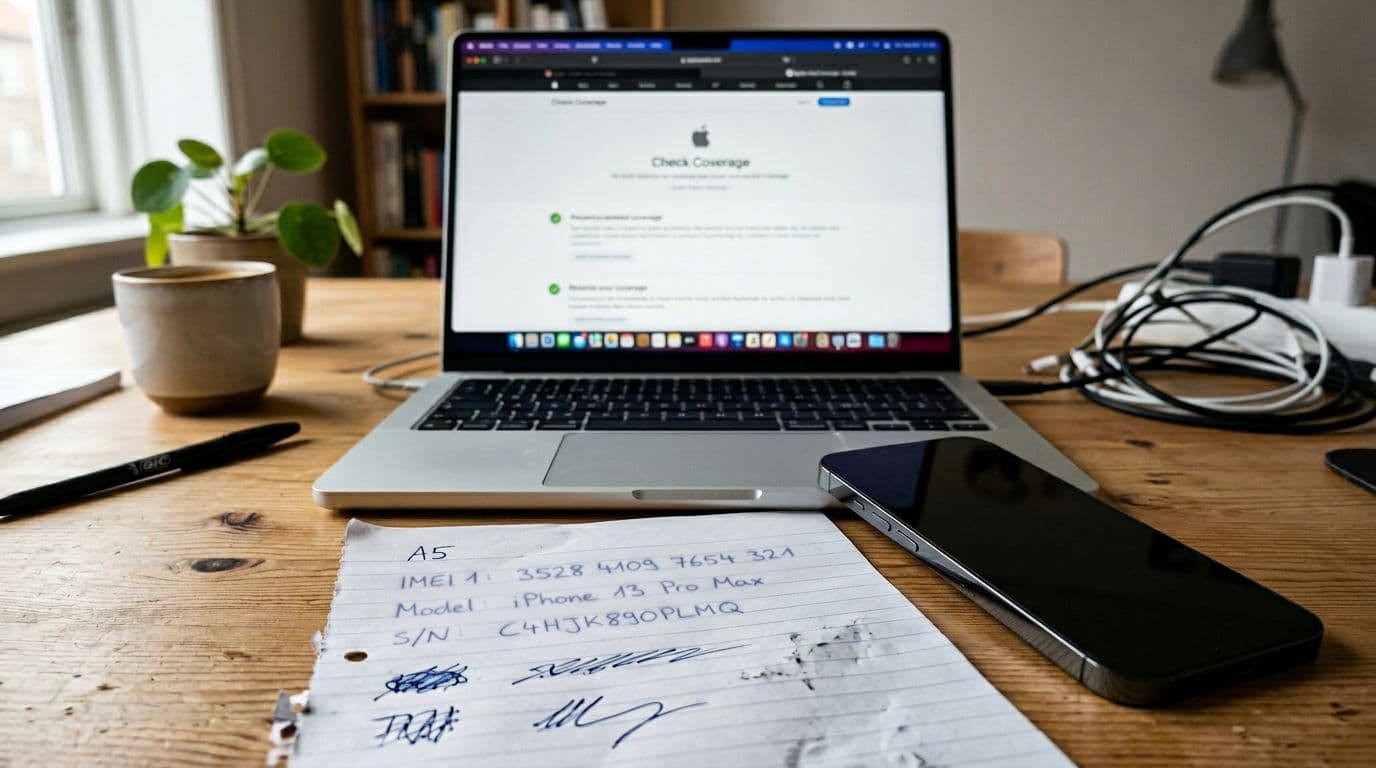 Krydstjek af oplysninger ved skrivebordet, skabt med AI.
En MacBook er faktisk perfekt til det her. Ikke fordi du skal gøre det besværligt, men fordi du kan være hurtig og systematisk.
Start med at kopiere IMEI og serienummer fra iPhone og smid dem i Noter på din Mac. Brug Spotlight til at finde Noter på to sekunder, og lav en lille skabelon, du kan genbruge. Hvis du har både Mac og iPhone, kan Universal Clipboard ofte gøre kopieringen let, når det spiller.
Herefter kan du krydstjekke serienummeret på Apples "Check Coverage" side (du behøver ikke linket for at finde den). Det giver ofte et fingerpeg om gyldig dækning og om serienummeret overhovedet "findes" i Apples system. Det er ikke en fuld historik, men det er et godt sanity check.
For dig der er studerende, giver refurbished tit mening: du kan finde en mere billig iPhone på tilbud, og samtidig gøre noget for miljøet. Pointen er bare, at du skal bruge 5 minutter på tallene, så du ikke bruger 5 dage på support bagefter.
Hold øje med disse klassiske faresignaler:
- Sælger vil ikke vise "Om" siden eller nægter nulstilling.
- IMEI på papir og iPhone matcher ikke.
- Historien ændrer sig, hver gang du spørger.
Vil du have flere købsvinkler, især hvis du shopper renoveret, så er der også konkrete råd her: tips til køb af renoveret iPhone.
Konklusion: Brug 5 minutter, og sov bedre om natten
En refurbished iPhone kan være et rigtig godt køb, både for din konto og for planeten. Derfor er det smart at matche IMEI og serienummer på mindst to steder, og gerne tre, før du læner dig tilbage. Brug din MacBook til at holde styr på numrene, og gem dokumentation, mens det er friskt. Så ender du med en telefon, der føles ny, men koster mindre, og det er en ret lækker kombi.