





on March 11, 2026
Har du nogensinde stirret på din iPhone-skærm og tænkt: "Var den prik der i går?" Det sker for flere, end man tror. En enkelt defekt pixel kan føles som en krumme i sengen, lille, men umulig at ignorere.
Heldigvis er en test for døde pixels iPhone ret nem. Du skal bare bruge ensfarvede skærmbilleder, lidt ro og et skarpt blik. Her får du en simpel metode, plus hvad du gør, hvis du faktisk finder en død pixel.
Hvad er døde pixels, og hvordan ser de ud?
En pixel er en mikroskopisk "lampe" i skærmen. Når tusindvis af dem spiller sammen, får du billeder, tekst og TikTok-kriser i HD. Når én pixel ikke vil være med i legen, får du typisk en af tre typer fejl.
Her er en hurtig oversigt, så du ikke forveksler en død pixel med et stykke støv:
| Type | Sådan ser den ud | Typisk test der afslører den | Hvad kan du gøre? |
|---|---|---|---|
| Død pixel | Altid sort (lyser aldrig) | Hvid, rød, grøn, blå | Ofte garanti/returnering |
| "Hot" pixel | Altid lys (hvid prik) | Sort eller mørke farver | Ofte garanti/returnering |
| Fastlåst pixel | Sidder fast i en farve (fx rød) | Modsatte farver, især hvid | Nogle gange kan den løsne sig |
Hvis du vil have lidt mere baggrund om, hvad pixels er, og hvorfor "døde" pixels opstår, kan du skim-læse en kort forklaring hos Pixeltest: forklaring af pixels og døde pixels.
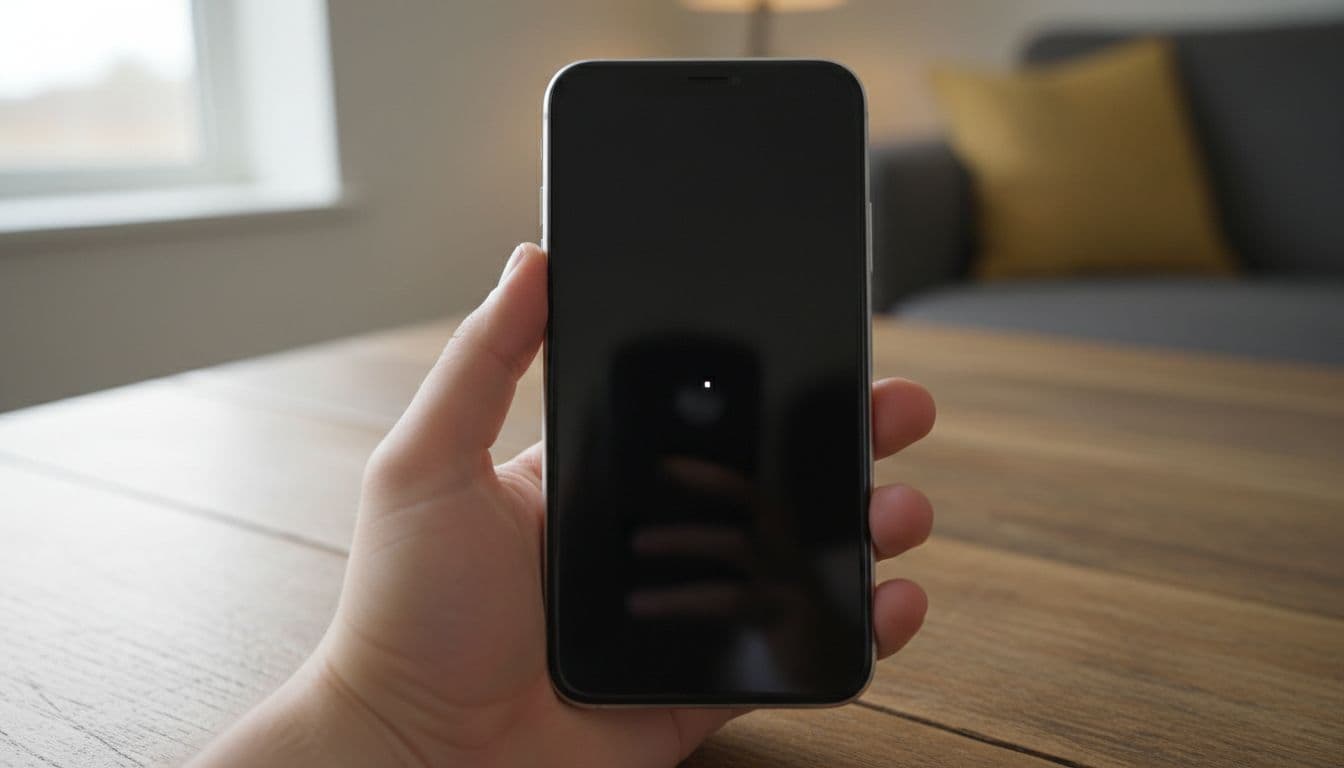
En vigtig detalje: Mange "prikker" er ikke pixels. Skærmbeskyttere kan have små bobler, og fedt kan lave mærkelige reflekser. Derfor giver det mening at gøre telefonen klar først.
Gør iPhonen klar, så testen bliver retfærdig
En god test handler ikke om at være Sherlock, det handler om at fjerne alt, der snyder øjet.
Start med at tørre skærmen af med en blød klud. Tag også et kig på skærmbeskytteren, hvis du har en. Små ridser kan ligne pixel-fejl, især på hvid baggrund.
Dernæst skal du gøre billedet "ærligt":
- Skru lysstyrken højt op, gerne 80-100 procent.
- Slå True Tone og Night Shift fra, mens du tester (de ændrer farverne).
- Undgå direkte sollys, det giver refleksioner der kan maskere små fejl.
- Luk apps der kan poppe notifikationer op midt i testen.
Hvis du er studerende og lige har købt en billig iPhone på et godt tilbud, så test den samme dag. Det føles kedeligt, men det er som at tjekke en cykel for punkteringer, før du cykler hjem.
Og ja, et lille MacBook-trick: Har du en MacBook, kan du lave fem ensfarvede billeder på et minut i Forhåndsvisning eller Keynote (sort, hvid, rød, grøn, blå) og sende dem til iPhone via AirDrop. Så har du dine testbilleder klar i Fotos, uden at rode rundt på nettet.
Trin for trin: sådan tester du skærmen for døde pixels på iPhone
Målet er enkelt: Vis ensfarvede skærme og kig efter prikker, der ikke skifter. Du behøver ikke værktøjskasse, kun lidt tålmodighed.
En webtest er ofte den hurtigste løsning. Pixeltest har en mobilvenlig test, hvor du kan skifte farver i fuld skærm: dead pixel-test i browseren. Hvis du hellere vil have en dedikeret app, findes der også en simpel test-app i App Store, fx Pixel Control i App Store.
Sådan gør du, uden at gøre det mere kompliceret end en toast:
- Åbn testen (browser eller app) og gå i fuld skærm.
- Start med sort skærm og kig efter lyse prikker (hot pixels).
- Skift til hvid skærm og kig efter sorte prikker (døde pixels).
- Tjek rød, grøn og blå enkeltvis, fastlåste pixels stikker ofte ud her.
- Kig især langs kanter og hjørner, fordi fejl tit gemmer sig der.
- Drej telefonen lidt i hånden, så refleksioner flytter sig væk fra området.
- Gentag hurtigt én gang til, så du bekræfter, at det ikke var støv.
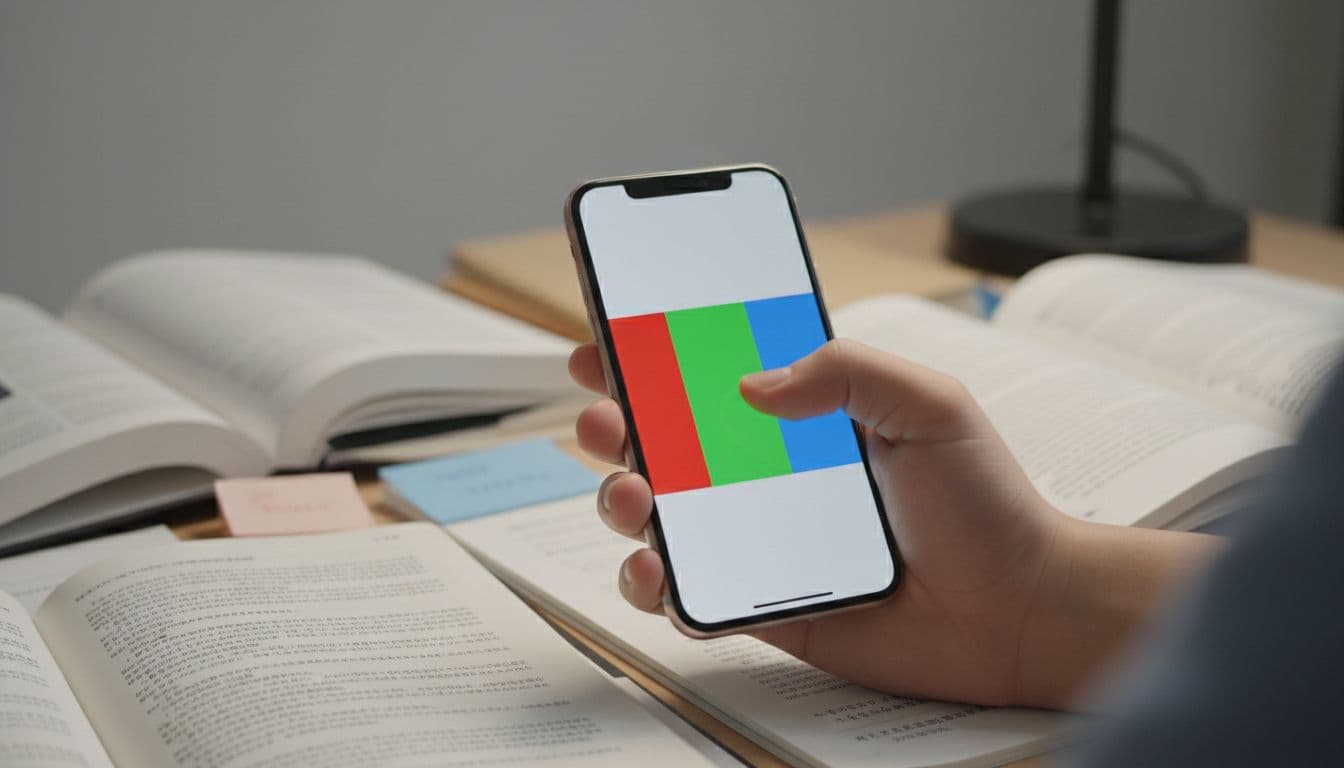
Tip: Ser du en "pixel", så tør lige skærmen igen og tjek samme sted på en anden farve. Støv flytter sig, en død pixel gør ikke.
Hvis du tester via billeder i Fotos, så husk at skjule så meget UI som muligt. Tryk for at få billedet i fuld visning, og lad være med at zoome, zoom kan snyde øjet. Hold i stedet telefonen tættere på, hvis du skal se helt præcist.
Hvis du finder døde pixels: hvad gør du så?
Først, ro på. En enkelt pixel-fejl betyder ikke, at skærmen "dør i morgen". Det er stadig irriterende, men du har muligheder.
Start med at afgøre, om den er død eller fastlåst. En fastlåst pixel kan nogle gange ændre sig over tid, især hvis den kun "hænger" på én farve. Nogle prøver også en video med hurtige farveskift i et par minutter. Det kan hjælpe på fastlåste pixels, men det er ikke en garanti.
Pres ikke hårdt på skærmen for at "massere" pixlen. Du kan lave en større skade end den lille prik.
Hvis din iPhone er ny, eller du stadig er inden for returperioden, giver det bedst mening at bruge garanti eller returnering. Dokumentér fejlen med et foto eller en kort video, helst på flere farver. Det gør dialogen nemmere.
Har du købt refurbished, renoveret eller genbrugt tech, så er testen ekstra smart at lave med det samme. Mange vælger netop genbrugt for at spare penge og skåne klimaet, og det er en god plan. Men en god plan bliver endnu bedre, når du tjekker skærmen tidligt og bruger din reklamationsret, hvis noget ikke er i orden.
Til sidst, vær ærlig med dig selv om irritationsniveauet. En pixel i hjørnet kan være til at leve med. En midt i ansigtet på hver eneste video er noget andet.
Konklusion
En test for døde pixels iPhone kræver kun ensfarvede skærme og et roligt øjeblik. Rengør skærmen, slå farvefiltre fra, og tjek sort, hvid og RGB. Finder du en fejl, så bekræft den på flere farver og brug garanti, især hvis du har købt genbrugt eller renoveret for at få en mere billig løsning. Når først du har styr på skærmen, kan du bruge din iPhone uden at stirre på den ene genstridige prik.