





on May 14, 2026
En iPad kan se flot ud på afstand og stadig have en skærm, der opfører sig som en sur mandag morgen. Derfor er det smart at være lidt nørdet, før du siger ja til købet.
Hvis du vil spare penge og samtidig købe mere grønt, er en refurbished iPad et stærkt valg. Men kun hvis skærmen er skarp, og touch virker over hele fladen. Det er her, mange gode køb bliver enten bekræftet eller afsløret.
Vigtigste takeaways
- Tjek skærm og touch grundigt på en refurbished iPad – det er de mest udsatte dele og afslører skjulte fejl.
- Inspicer glasset slukket for ridser og løftede kanter, tændt med hvid/sort baggrund for ujævn lys, farver og døde pixels.
- Test touch over hele fladen: swipes, tegn linjer i Noter, multitouch zoom og tastatur – ingen døde zoner tilladt.
- Hold øje med faresignaler som flimren, løftet glas eller activation lock, og bed om videoer plus battery health ved online køb.
- En god refurbished iPad sparer penge, men kun hvis skærmen er skarp og præcis – ellers bliver det en dyr irritation.
Derfor afslører skærmen næsten alt
Når du vil tjekke en refurbished iPad, skal du starte med de to mest udsatte dele, skærmen og touchlaget. De bliver brugt hele tiden, og de tager imod både fedtfingre, tryk, slag og små hverdagsskader.
En refurbished iPad er ofte gennemgået og klargjort før salg. Det er godt. Men "refurbished", "renoveret" og "genbrugt" betyder ikke automatisk det samme i praksis. En refurbished iPad fra third-party refurbishers eller en Apple Certified Refurbished er typisk testet grundigt, mens en almindelig used device mest har fået en klud og et håbefuldt blik.
Skærmen er også dyr at reparere. Derfor skjuler dårlige sælgere ofte fejl her. En iPad kan tænde fint, vise et pænt hjemmeskærmsbillede og stadig have døde zoner, misfarvning eller mærkelig lysfordeling.
En skærm kan godt tænde og stadig være et dårligt køb.
Det gælder især, hvis du leder efter noget billig til studie, streaming eller noter. For studerende er populære modeller som iPad Pro, iPad Air eller iPad mini ofte et bedre match end en ny model til fuld pris, takket være de store price savings. Men en billig iPad er kun billig, hvis den virker ordentligt hver dag.
Derfor skal du ikke kun kigge efter ridser. Du skal også mærke, hvordan skærmen reagerer. Hvis touch halter bare lidt, bliver det irriterende hurtigt. Det gælder ekstra meget, hvis du også bruger en MacBook og vil have iPad'en til noter, split-screen eller som ekstra skærm i hverdagen.
Sådan ser du fejl i selve skærmen
Start i godt dagslys. Ikke skarpt sollys lige i hovedet, men et lyst rum, hvor du kan se glas, refleksioner og små ujævnheder. Kunstigt butiksljus kan skjule mere, end man tror.
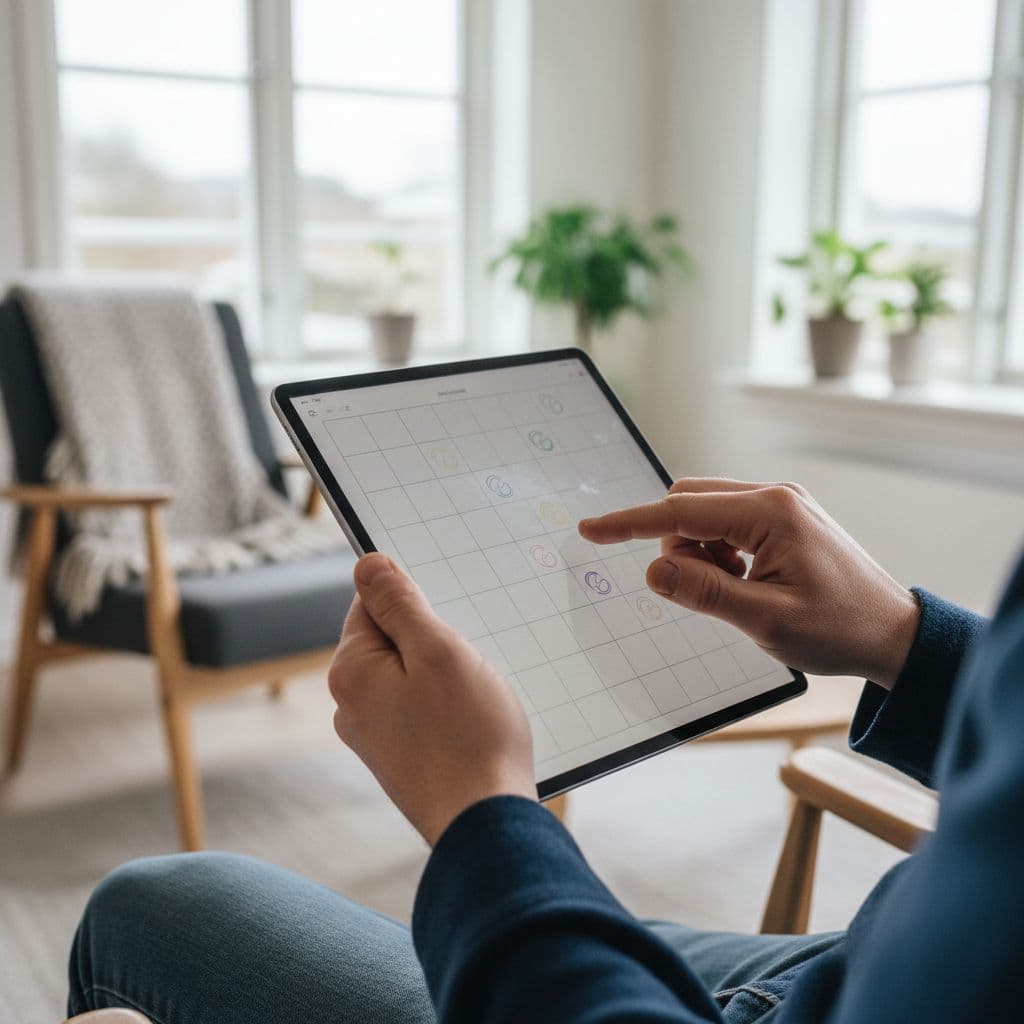
Kig først på glasset, mens skærmen er slukket. Hold iPad'en lidt på skrå. Så ser du bedre, om der er dybe ridser, små hak i kanten eller steder, hvor glasset løfter sig. For cosmetic grades som Grade A skal overfladen være næsten fejlfri uden synlige skader. Hvis en kant virker løs, skal alarmklokken ringe. Det kan pege på et gammelt slag eller en tidligere reparation, der ikke var helt køn. Tjek også model number og serial number i iPadens indstillinger for at sikre, at skærmen består af genuine parts, især når du vurderer en refurbished iPad.
Tænd derefter skærmen og skru lysstyrken op. Vis en helt hvid baggrund, hvis du kan. Det gør det lettere at spotte gule områder, mørke hjørner og pletter, hvor baglyset ikke er jævnt. Skift bagefter til en mørk baggrund. Her dukker lyspletter og døde pixels lettere op.
De vigtigste ting at kigge efter er disse:
- Ujævn lysstyrke, især i hjørner og langs kanterne.
- Små farveforskelle, hvor hvid ser gullig eller grå ud.
- Sorte prikker eller lyse punkter, som ikke flytter sig.
- Revner, chips eller løftet glas omkring rammen.
Prøv også at vippe skærmen fra side til side. Hvis farverne ændrer sig voldsomt, eller hvis du ser mærkelige skygger under glasset, kan panelet have taget skade. En smule refleks er normalt. Underlige trykmærker er det ikke.
Til sidst bør du skrue lysstyrken ned igen. En sund skærm opfører sig pænt hele vejen. Hvis den flimrer eller pludselig hopper i styrke, er det ikke charme. Det er et problem.
Test touch over hele panelet, ikke kun i midten
Mange prøver kun at åbne en app og tænker, at alt virker på en refurbished iPad. Det er lidt som at sparke til et bildæk og kalde det et serviceeftersyn. Touch skal testes over hele skærmen, især langs kanter og hjørner.
Start med noget enkelt. Swipe mellem hjemmeskærme flere gange. Bevæg fingeren roligt og i lange strøg. Hvis skærmen mister kontakten et bestemt sted, mærker du det hurtigt. Bevægelsen hakker, eller swipe stopper midt i det hele.
Brug derefter denne lille test, som ikke kræver ekstra apps:
- Åbn Noter, eller et sted hvor du kan tegne med fingeren eller Apple Pencil.
- Tegn langsomme linjer fra top til bund, helt ude ved venstre og højre kant; brug gerne Apple Pencil for mere præcis kontrol.
- Tegn flere vandrette linjer tæt på toppen og bunden.
- Hold en app nede, og træk den rundt på hele skærmen.
- Zoom ind og ud i et foto med to fingre.
Hvis en linje pludselig bliver brudt, har du sandsynligvis en død zone. Det er klassisk ved gamle faldskader. En død zone i kanten er ekstra irriterende, fordi mange bevægelser på iPad starter netop der.
Test også tastaturet. Skriv hurtigt i søgefeltet eller i Noter. Hvis enkelte bogstaver ofte misser, er touchlaget måske slidt eller skævt kalibreret. Det er let at overse i butikken, men det bliver træls efter fem minutters chat, mail eller studiearbejde.
Prøv til sidst multitouch. Åbn et billede og zoom med to fingre flere gange. Skærmen skal reagere jævnt hver gang. Hvis zoom hopper mærkeligt, eller hvis iPad'en tror, du kun bruger én finger, er det et rødt flag.
Bruger du iPad sammen med en MacBook, er præcist touch endnu vigtigere. Sidecar, noter i forelæsninger og hurtig billedredigering føles kun godt, når panelet svarer med det samme. En træg skærm stjæler flowet, og flowet er hele pointen, især på en refurbished iPad med solid iPadOS support og løbende software updates. For brugere interesseret i høj ydeevne gælder det ekstra på de nyeste iPad Pro-modeller med M3 chip.
Faresignaler, før du hopper på et godt tilbud
Nogle fejl viser sig først, når du ved, hvad du skal kigge efter. Derfor er det smart at kende de tegn, som ofte peger på mere end bare kosmetisk slid. Inkluder essentielle QC check points som Activation Lock, battery health og data wipe.
Her er de mest afslørende faresignaler samlet kort:
| Tegn | Hvad det kan betyde | Hvad du bør gøre |
|---|---|---|
| Lys plet på mørk skærm | Trykskade eller ujævn bagbelysning | Spring over eller få tydelig rabat |
| Touch virker ikke i en stribe | Død zone i digitizer | Køb ikke |
| Glas løfter sig ved kanten | Tidligere slag eller dårlig reparation | Køb ikke |
| Skærmen flimrer ved lav lysstyrke | Slidt panel eller intern fejl | Test mere, eller gå videre |
| Activation Lock aktiv | Enheden er låst til tidligere ejer; manglende data wipe | Køb ikke |
| Dårlig battery health | Batteriets kapacitet er slidt | Bed om screenshot fra indstillingerne eller spring over |
| Ingen data wipe bekræftelse | Risiko for resterende personlige data | Køb ikke, især fra private seller |
Det vigtigste her er ikke at forelske sig i prisen. Et skarpt tilbud på en refurbished iPad kan føles som jackpot, men en iPad med skærmfejl eller andre problemer bliver sjældent et godt køb. Den bliver bare en dyr irritation med lavere gensalgsværdi.
Hvis du køber online, så bed om billeder med skærmen tændt og slukket. Bed også gerne om en kort video, hvor sælger swiper over hele skærmen. En seriøs butik eller sælger har normalt ikke noget imod det. Kig også efter klare oplysninger om stand, warranty og return policy, især fra third-party refurbishers. Hvis beskrivelsen er vag, er det ofte med vilje.
Pas især på annoncer, hvor der står refurbished i overskriften, men teksten lyder som almindeligt genbrugt salg. En faktisk renoveret enhed bør være testet, vurderet og beskrevet mere præcist, med angivelse af original or refurbished dele. Det gælder især, hvis prisen er mistænkeligt billig. Køb fra private seller uden garanti er risikabelt uden disse detaljer.
Et sidste trick er at tjekke, om sælger viser hele fronten og ikke kun skærmen lige forfra. Skader langs kanten gemmer sig bedst der. Hvis billederne ligner noget taget i en kælder med kartoffel-kamera, så er det ikke charmerende retro. Det er et advarselsskilt.
Ofte stillede spørgsmål
Hvordan tjekker jeg skærmen bedst på en refurbished iPad?
Start i dagslys med skærmen slukket for at spotte ridser og løftede kanter. Tænd derefter, skrue lysstyrken op med hvid baggrund for ujævnhed og gule pletter, skift til sort for døde pixels. Vip skærmen for at se skygger eller farveskift – en sund skærm er jævn overalt.
Hvad er de værste faresignaler ved touch-testen?
Døde zoner langs kanter eller i striber, hvor swipes hakker eller linjer brydes i Noter. Multitouch der hopper eller tastatur misser bogstaver tyder på slidt digitizer. Test over hele panelet – selv små fejl bliver irriterende hurtigt i daglig brug.
Er en refurbished iPad fra third-party lige så god som Apples?
Apple Certified Refurbished er testet grundigt med garanti, mens third-party varierer – kig efter klar beskrivelse af test, warranty og genuine dele. Bed om video af skærm og touch, plus battery health. Undgå vagt 'genbrugt' – vælg sælgere med return policy.
Skal jeg tjekke battery health og activation lock?
Ja, det er essentielle QC-points: activation lock betyder låst enhed, ingen data wipe er risikabelt. Bed om screenshot fra indstillingerne – under 80% battery er et rødt flag uden rabat. Det tager sekunder og sparer bøvl.
Konklusion
Den bedste måde at vurdere en refurbished iPad på er stadig den mest jordnære. Kig nøje på glasset, test lysstyrken, og mærk touch over hele skærmen. Det tager få minutter og kan spare dig for meget bøvl.
Det stærkeste råd er enkelt: Stol aldrig kun på, at iPad'en tænder. En god skærm skal også være jævn, klar og præcis i brug. Når skærm og touch spiller, har du tjekket den vigtigste del af købet, uanset om det er en original eller refurbished model. For Apple Certified Refurbished-enheder kan AppleCare være en god idé som ekstra sikkerhed.