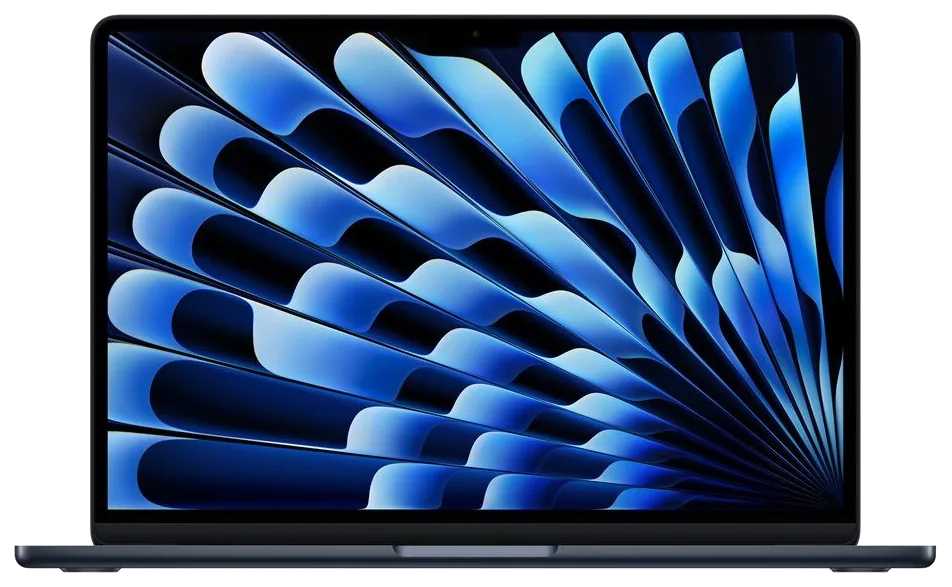
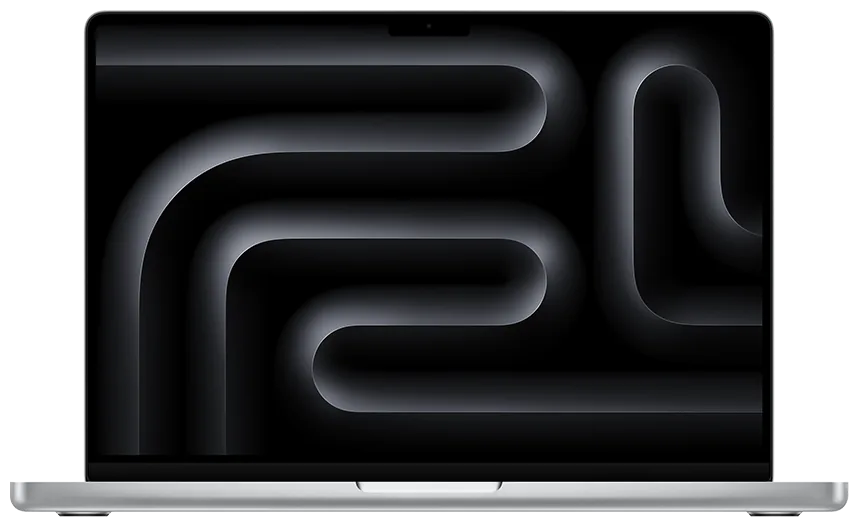



Guide: Sådan tilslutter du en ekstern skærm til din MacBook
At tilslutte en ekstern skærm til din MacBook kan løfte din arbejdsoplevelse til helt nye højder. Uanset om du er studerende, professionel eller bruger din MacBook til kreativt arbejde, giver en ekstra skærm dig mere plads, bedre overblik og øget produktivitet. Hos Green Heroes har vi mange års erfaring med MacBooks og tilbehør, og i denne omfattende guide gennemgår vi alt, hvad du skal vide for nemt og sikkert at tilslutte en ekstern skærm til din MacBook – uanset model.
Hvorfor tilslutte en ekstern skærm til din MacBook?
MacBooks er bærbare og kompakte, men skærmene er som regel mindre end deres stationære alternativer. Derfor vælger mange brugere at tilføje en eller flere eksterne skærme, når de arbejder ved skrivebordet eller hjemme. Her er nogle af de største fordele ved at bruge ekstern skærm med din MacBook:
● Mere skærmplads: Med en større eller ekstra skærm får du mere plads til at have flere programmer og dokumenter åbne samtidig.
● Bedre produktivitet: Studier viser, at brugere med flere skærme ofte arbejder hurtigere og laver færre fejl, da de ikke skal skifte mellem vinduer.
● Bedre farvegengivelse: Mange professionelle skærme tilbyder højere opløsning og mere præcise farver end MacBook-skærmen, hvilket er essentielt for grafikere, fotografer og videoeditorer.
● Ergonomisk fordel: Ved at placere en større skærm i øjenhøjde undgår du belastning af nakke og øjne.
● Fleksibilitet: Du kan nemt skifte mellem arbejde og underholdning, eller udvide din skærm til gaming, streaming og præsentationer.
Hos Green Heroes anbefaler vi altid, at du vælger en løsning, der passer præcist til dine behov og MacBook-model, så du får det bedste udbytte.
Hvilke MacBook-modeller understøtter ekstern skærm?
Næsten alle moderne MacBooks kan tilsluttes en ekstern skærm, men der er forskelle i porte, opløsning og antal skærme, du kan tilslutte. Her er et overblik over de mest almindelige MacBook-modeller og deres muligheder:
MacBook Air (2018 og nyere)
● Kommer med Thunderbolt 3 (USB-C) porte.
● Kan tilslutte en enkelt ekstern skærm op til 6K opløsning (f.eks. Apple Pro Display XDR).
● Kræver ofte adapter for HDMI eller DisplayPort.
MacBook Pro (2016 og nyere)
● Har Thunderbolt 3 porte med USB-C.
● Understøtter op til to eller tre eksterne 4K-skærme afhængigt af model og årgang.
● Kan også tilslutte 5K eller 6K skærme med korrekt adapter.
Ældre MacBooks (før USB-C)
● Bruger mini DisplayPort eller Thunderbolt 2.
● Kræver specielle adaptere for HDMI, VGA eller DVI.
● Kan som regel tilslutte én eller to eksterne skærme med korrekt udstyr.
Green Heroes hjælper dig med at finde det rigtige udstyr, der passer til netop din MacBook-model, så du undgår kompatibilitetsproblemer.
Sådan vælger du den rigtige skærm til din MacBook
Når du skal købe en ekstern skærm til din MacBook, er der flere faktorer, du bør overveje for at få den bedste oplevelse.
Opløsning og skærmstørrelse
● Full HD (1920x1080): God til almindeligt arbejde og streaming.
● 4K (3840x2160): Ideel til grafik, video og detaljeret arbejde.
● 5K eller 6K: For de mest krævende brugere, der har brug for ekstrem høj detaljegrad.
Skærmstørrelsen afhænger af plads og behov. Typisk vælger man 24-32 tommer til skrivebordet.
Paneleteknologi
● IPS-panel: Bedste farvegengivelse og betragtningsvinkler.
● TN-panel: Billigere, hurtigere responstid, men dårligere farver.
● OLED: Fantastisk kontrast og farver, men dyrere.
Tilslutningsmuligheder
Sørg for, at skærmen har den rette indgang, fx HDMI, DisplayPort eller USB-C, så du nemt kan forbinde den til din MacBook.
Ergonomi og ekstra funktioner
Justerbar højde, drejefunktion og mulighed for at tilslutte flere enheder via USB-hubs kan være praktisk.
Guide: Sådan tilslutter du en ekstern skærm til din MacBook – trin for trin
Her får du en detaljeret trinvis vejledning, der sikrer, at din eksterne skærm fungerer korrekt med din MacBook.
Trin 1: Identificér de porte, din MacBook har
Tjek hvilke porte din MacBook har. De fleste nyere modeller har USB-C/Thunderbolt 3, mens ældre kan have HDMI, mini DisplayPort eller Thunderbolt 2.
Trin 2: Find den rette adapter eller kabel
Hvis din skærm ikke har USB-C, skal du bruge en adapter, fx USB-C til HDMI eller USB-C til DisplayPort. Green Heroes tilbyder kvalitetsadaptere, der sikrer stabil forbindelse.
Trin 3: Tilslut skærmen til MacBook
Slut skærmkablet til din MacBook via den passende port og adapter. Sørg for, at begge enheder er tændt.
Trin 4: Juster skærmindstillinger
Åbn Systemindstillinger på din MacBook, vælg “Skærme”. Her kan du justere opløsning, farver, rotation og bestemme, om skærmen skal spejle MacBook-skærmen eller være en udvidelse.
Trin 5: Placér skærmen ergonomisk
Sørg for, at den eksterne skærm er placeret i øjenhøjde og i behagelig afstand for at undgå belastning.
Trin 6: Test lyd og strøm
Nogle skærme kan også fungere som lydudgang eller oplader via USB-C. Test disse funktioner for at optimere dit setup.
Fejlfinding ved problemer med ekstern skærm
Nogle gange kan der opstå problemer, når du tilslutter en ekstern skærm. Her er nogle almindelige udfordringer og løsninger:
Skærmen tænder ikke
● Tjek kablet og adapteren.
● Prøv en anden port eller et andet kabel.
● Sørg for, at skærmen er tændt og indstillet til den rigtige input.
Forkert opløsning eller billedformat
● Gå til Systemindstillinger > Skærme og vælg “Skaleret” for at finde den optimale opløsning.
● Nogle skærme kræver manuel opsætning via knapper på skærmen.
Ingen lyd via skærmen
● Gå til Systemindstillinger > Lyd > Output og vælg den eksterne skærm som lydkilde, hvis den har indbygget højtaler.
MacBook genkender ikke skærmen
● Genstart MacBook.
● Prøv at nulstille SMC og PRAM (kan hjælpe med hardware-relaterede fejl).
● Sørg for at macOS er opdateret.
Green Heroes står altid klar til at hjælpe med teknisk support og vejledning ved problemer.
Avancerede setups – brug flere skærme og dockingstationer
Vil du have endnu mere plads at arbejde på? Du kan tilslutte flere eksterne skærme til din MacBook, især Pro-modeller understøtter flere display outputs. Her er hvad du skal vide:
● MacBook Pro 16” og 14” (M1 Pro/Max): Kan tilslutte op til tre eller fire eksterne skærme.
● Dockingstationer: En dockingstation giver dig ét samlet interface til skærme, lyd, netværk og USB-enheder, hvilket gør det nemmere at tilslutte og frakoble.
● Trådløse skærme: Via AirPlay kan du spejle eller udvide din MacBook-skærm til kompatible Apple TV-enheder eller Smart TV’er.
Vi anbefaler, at du planlægger dit setup nøje, så kabler og enheder passer sammen og fungerer optimalt.
Købsråd og anbefalinger fra Green Heroes
Når du køber skærm, kabler og adaptere, er kvalitet vigtig. Billige kabler kan skabe ustabilitet, flimren eller forringet billede. Hos Green Heroes sælger vi kun produkter med høj pålidelighed, der er testet til MacBook.
● Vælg adaptere og kabler med certificering (f.eks. USB-IF, Thunderbolt).
● Overvej skærme med USB-C, så du slipper for adaptere.
● Køb skærme med bred farveskala, især hvis du arbejder med grafik.
● Undgå lange kabler over 2 meter, da de kan forringe signalet.
Miljøvenlige tips til brug og genbrug
Hos Green Heroes går vi op i bæredygtighed. At forlænge din MacBooks levetid med en ekstern skærm er i sig selv et miljøvenligt valg. Her er yderligere råd:
● Køb brugte eller refurbished skærme – de kan ofte være som nye.
● Genbrug kabler og adaptere fra gamle enheder.
● Aflever gamle skærme og elektronik korrekt til genbrug.
● Vælg energivenlige skærme med lavt strømforbrug.
Ofte stillede spørgsmål (FAQ)
Kan jeg tilslutte enhver skærm til min MacBook?
Ja, men du skal sikre, at du har den rette adapter og at skærmen understøtter din Macs output.
Hvor mange skærme kan jeg tilslutte til en MacBook?
Det afhænger af model. Nogle nyere MacBook Pro kan håndtere op til fire eksterne skærme, mens Air-modeller typisk understøtter én.
Skal jeg købe en USB-C til HDMI eller DisplayPort adapter?
Det afhænger af, hvilken port din skærm har. HDMI er mest udbredt, men DisplayPort understøtter højere opløsninger og opdateringshastigheder.
Hvordan optimerer jeg farvegengivelsen på min eksterne skærm?
Brug macOS farvekalibreringsværktøj under Systemindstillinger > Skærme > Farver. For professionelle anbefales hardwarekalibrering.
Kan jeg bruge min eksterne skærm som primær skærm?
Ja, i Systemindstillinger > Skærme kan du trække menulinjen til den ønskede skærm for at gøre den til primær.
Afsluttende tanker – Gør din MacBook bedre med ekstern skærm
At tilslutte en ekstern skærm til din MacBook er en enkel, men kraftfuld måde at forbedre din digitale hverdag på. Det giver dig markant mere skærmplads, hvilket kan øge både effektiviteten og komforten – uanset om du arbejder hjemme, studerer, redigerer billeder eller blot ønsker en mere ergonomisk opsætning. Hos Green Heroes ser vi ofte, hvordan brugte MacBooks får nyt liv, når de kombineres med en god ekstern skærm.
En større skærm betyder, at du nemmere kan arbejde i flere vinduer samtidigt, redigere i detaljer, følge online møder og præsentationer uden at skulle zoome eller skifte konstant. Du reducerer øjenbelastning og forbedrer din arbejdsstilling – og det kan mærkes både i krop og hoved, når dagen er omme.
Det bedste af det hele? Du behøver ikke investere i nyt. Brugte skærme, refurbished kabler og bæredygtigt tilbehør er et oplagt valg for dig, der ønsker at gøre noget godt for både planeten og pengepungen. Din eksisterende MacBook – også en ældre model – kan uden problemer tilsluttes moderne skærme, især med de rette adaptere eller hubs, som vi naturligvis også rådgiver om.
Hos Green Heroes hjælper vi dig med at vælge det rette udstyr til dine behov. Vi står klar med support, vejledning og alt det praktiske, så du kan få den bedste oplevelse – uden stress eller usikkerhed.
👉 Klar til at opgradere dit setup? Kontakt os, og lad os sammen gøre din MacBook endnu bedre – på en ansvarlig og grønnere måde.