




At købe en genbrugt MacBook kan føles som at finde en designerjakke i en genbrugsbutik. Den ser flot ud, prisen er billig, og du tænker: "Det her er et tilbud." Men hvis batteriets MacBook battery cycle count er for høj, ender du med at bo ved en stikkontakt.
Derfor bør du altid tjekke battericyklus MacBook før køb, især hvis du kigger på en refurbished eller renoveret MacBook Air eller MacBook Pro. Det tager under et minut, og det kan spare dig for både penge og irritationen ved en laptop, der dør midt i en aflevering (ja, vi ser jer, studerende).
Hvad betyder battericyklus på en MacBook, helt konkret?
 En hurtig battericheck i macOS, lavet med AI.
Apple MacBooks bruger en lithium-ion battery. En charge cycle er ikke "én gang du sætter opladeren i." Den er mere som en samlet regning. En charge cycle opstår, når du i alt har brugt 100 procent af batteriets battery capacity. Det kan ske på én dag (100 procent på én gang) eller over flere dage (for eksempel 50 procent i går og 50 procent i dag).
Jo flere charge cycles, jo mere slid. Det betyder ikke, at en MacBook med mange cyklusser er ubrugelig. Det betyder bare, at du skal prissætte rigtigt og vide, hvad du går ind til.
Det smarte ved at tjekke cyklusser er, at det er et objektivt tal, som afspejler battery health og dermed den samlede battery life. Sælger kan godt skrive "batteri holder fint." Tallene er mere ærlige end en optimistisk Marketplace-beskrivelse.
Hvis batteritilstanden ikke står som "Normal", skal du regne med ekstra udgift, eller forhandle prisen ned med det samme.
Vil du nørde lidt mere i, hvornår et MacBook-batteri typisk bør udskiftes, så giver denne gennemgang et godt overblik: tegn på at MacBook-batteri bør skiftes.
Sådan tjekker du battericyklus MacBook, mens du står med den
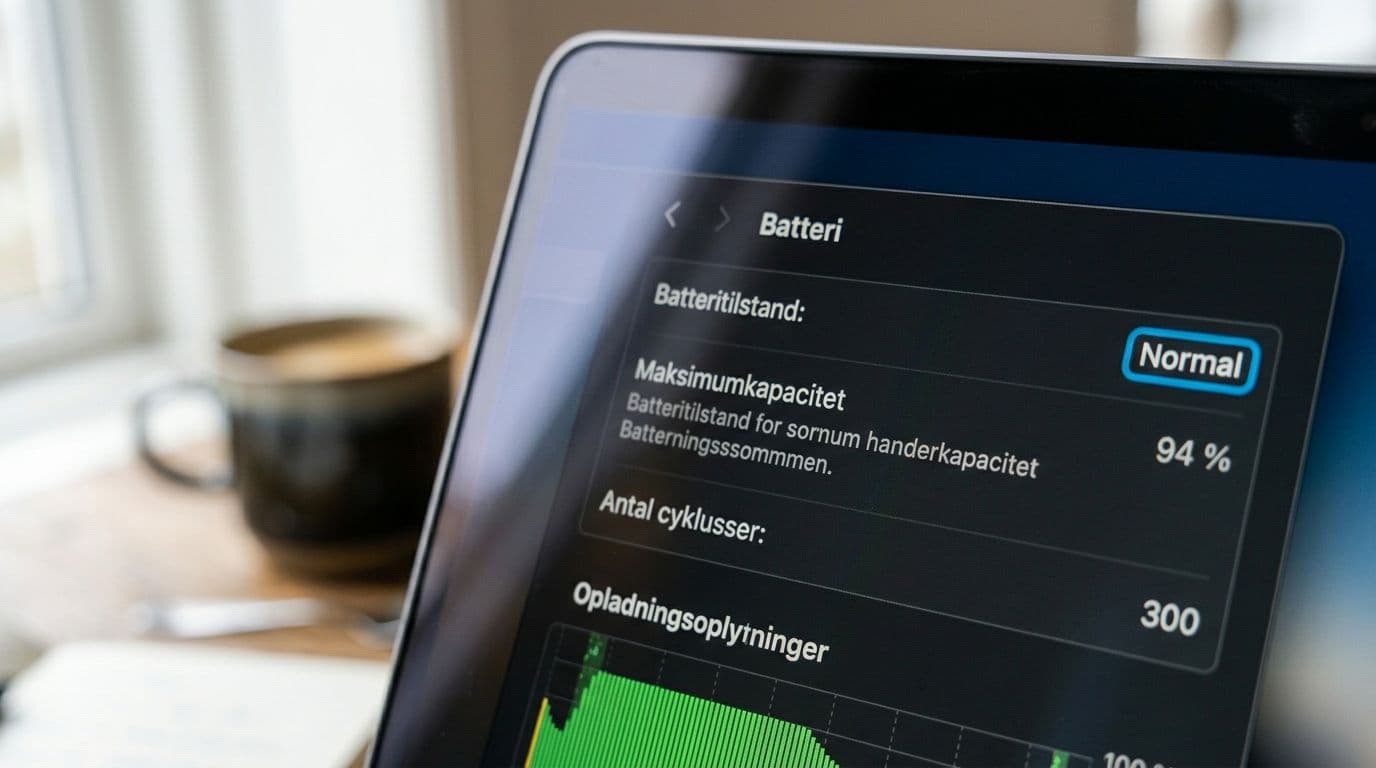 Tæt på de felter, du skal kigge efter, lavet med AI.
Du behøver ikke installere noget. macOS fortæller det selv, hvis du ved hvor du skal kigge. Bed gerne sælger om at lade dig klikke rundt. En seriøs sælger siger ikke nej til et 30-sekunders tjek for at check battery cycle count.
Trin for trin i macOS (hurtig metode til at check battery cycle count)
For macOS Sonoma eller nyere:
- Åbn System Settings.
- Gå til Batteri. Her ser du direkte Cycle Count og Batteritilstand.
Klassisk metode (alle versioner):
- Klik på -menuen øverst til venstre.
- Hold Option nede, og klik på "Systeminformation…" (den dukker op, når du holder Option).
- I venstre side, find Strøm (eller "Power") for power source details og health information.
- Kig efter:
- Cycle Count / Antal cyklusser
- Batteritilstand (for eksempel "Normal")
På nogle macOS-versioner kan vejen også gå via System Settings eller System Preferences, "Generelt", "About This Mac"-sektionen, og derefter "System Report". Målet er det samme: du skal ind i Systeminformation og ind under Strøm.
Hvilke tal og ord skal du tage et screenshot af?
Bed sælger om et billede af siden med cyklustal og batteritilstand. Så kan du sammenligne senere, og du undgår "hov, den viste noget andet i går."
Når du alligevel har maskinen i hænderne, så lav en mini-test: Skru lysstyrken op, afspil en video i et par minutter, og se om batteriprocenten falder unormalt hurtigt. Det er ikke et laboratorie, men det kan afsløre et batteri med dårlig kondition.
For en kort forklaring af, hvad en opladningscyklus er, og hvorfor den tæller som den gør, er den her guide nem at følge: hvad en opladningscyklus betyder.
Sådan tolker du cyklustallet, uden at gætte dig frem
 En hurtig check før køb, lavet med AI.
Her er den vigtigste pointe: "højt" og "lavt" afhænger af model og alder. Mange nyere MacBook-modeller er designet til at klare omkring 1,000 charge cycles, som er cycle count limit under normale forhold, mens ældre modeller kan ligge lavere. Derfor skal du altid se cyklustal sammen med maximum capacity, condition status og prisen.
Denne tabel er en praktisk tommelfingerregel, når du står og skal beslutte dig.
| Antal cyklusser | Hvad det ofte betyder | Hvad du kan gøre ved købet |
|---|---|---|
| 0 til 200 | Let brug, typisk god margin tilbage | Godt tegn, fokusér også på stand og skærm |
| 200 til 600 | Normal brug for en genbrugt MacBook | Fair, men forhandl hvis prisen er høj |
| 600 til 1000 | Tættere på "senere skal batteriet skiftes" | Køb kun hvis prisen er billig, eller du accepterer batteriskift |
| Over 1000 | Markant slid er sandsynligt | Kræv tydelig rabat, eller vælg en anden |
Det afgørende er, om macOS viser "Normal" eller noget i retning af "Service Battery." Hvis den allerede beder om "Service Battery", er det ikke en lille detalje. Det betyder, at du sandsynligvis snart skal replace the battery, og det er en udgift på vej, som bør afspejles i prisen.
Hvis du vil have en bredere tjekliste til køb af brugt MacBook (ud over batteri), kan du bruge denne som ekstra bagtjek: guide til køb af brugt MacBook Pro.
Smarte tricks: Få mere batteritid i hverdagen (uden at blive kedelig)
Når du har landet din refurbished eller renoveret MacBook, vil du selvfølgelig have, at batteriet holder længere. Heldigvis er der et par vaner, der gør en stor forskel, uden at du skal leve som en munk.
Her er de tricks, der passer godt til hverdagen, især hvis du pendler, læser, eller arbejder på café:
- Skru lidt ned for lysstyrken: Skærmen er ofte den største strømsluger.
- Brug power saver eller Lav strømforbrug, når du ikke klipper video eller gamer.
- Undgå varme: Batterier hader varme som en cykel hader modvind. Lad ikke din MacBook ligge i solen.
- Luk apps, der suger i baggrunden: Især tunge browserfaner og "jeg-kører-altid"-apps.
- Lad smart med optimized battery charging: Dette forbedrer battery longevity og hjælper med at undgå at køre 0 til 100 hele tiden, da full charge capacity naturligt falder over tid. Hold det enkelt, og stress ikke over tal.
- Hvis batteriet opfører sig underligt: Prøv en SMC reset (kun for Intel Macs).
Vil du have flere konkrete idéer til at få længere batteritid, især på MacBook Air, så er der flere gode råd her: tips til længere batterilevetid på MacBook Air.
Konklusion: Tjek tallet, tjek tilstanden, tjek prisen
En MacBook kan være et genialt køb, når den er genbrugt, og prisen er rigtig. Men batteriet er din daglige reality-check. Brug derfor ét minut på at tjekke MacBook battery cycle count i Systeminformation, som er en nøglemetrik, sammenlign original charge capacity med charge remaining, og kig altid på batteritilstanden.
Hvis du er usikker på omkostningerne ved en battery replacement, kontakt apple support før købet. Gør du det, kan du trygt gå efter den billige MacBook på tilbud, uden at du køber dig ind i et liv med opladerpanik, og sikre god battery health for langvarig tilfredshed. Og helt ærligt, hvem har tid til det i 2026?