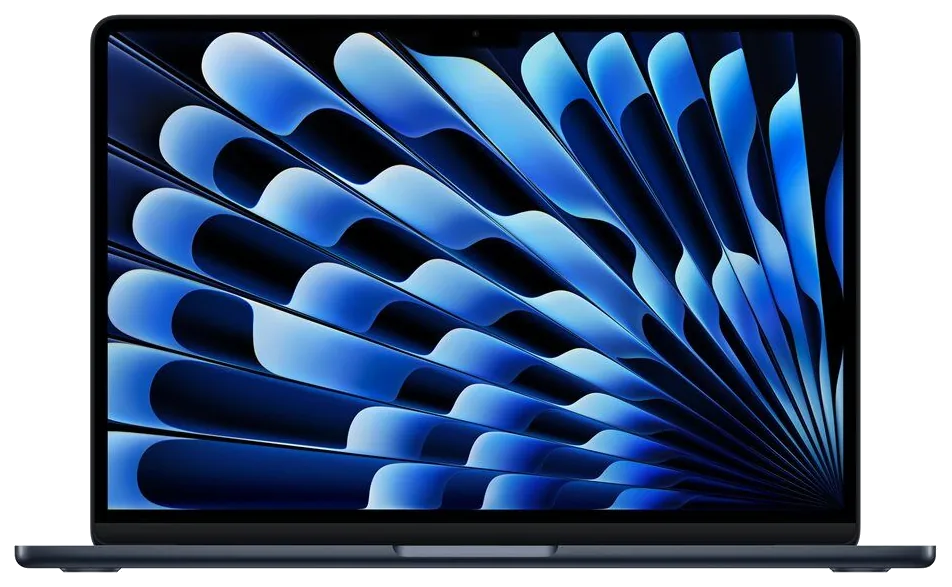
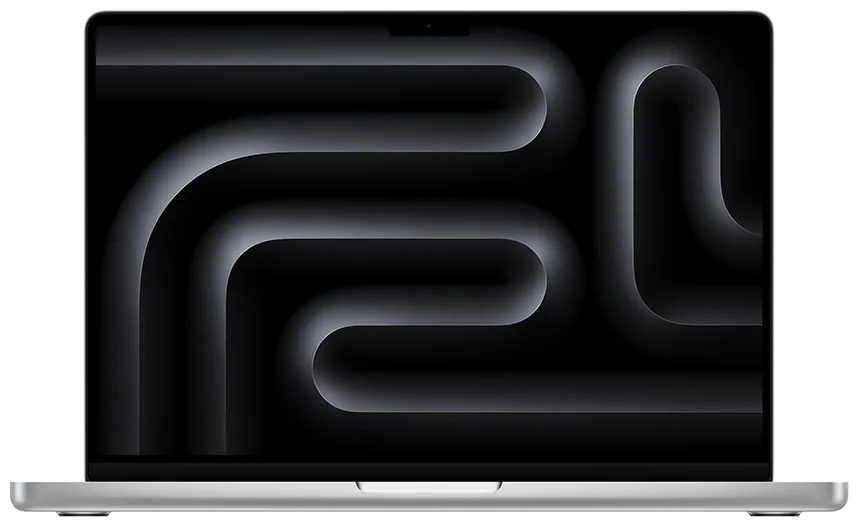


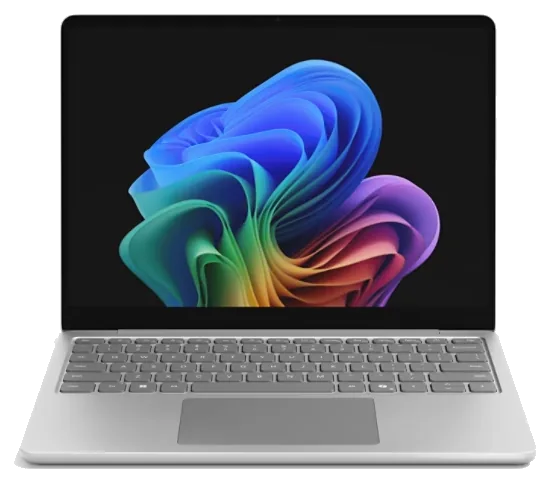
En MacBook kan se flot ud på afstand. Men skærm og hængsler afslører hurtigt, om du står med et kup eller en lille pengesluger. Derfor er et refurbished MacBook tjek noget af det smarteste, du kan gøre før køb.
Det gælder især, hvis du leder efter en billig model på tilbud, eller hvis du er studerende og vil have mest muligt for pengene. En refurbished, renoveret eller genbrugt MacBook kan være et stærkt valg for både budget og miljø. Du skal bare vide, hvor du skal kigge.
Forbered dig før du begynder at tjekke
Start i godt dagslys. Fedtfingre, loftslamper og mørke hjørner skjuler mere, end man tror. Tør derfor skærmen af først, og stil MacBooken på et roligt bord. Det lyder småkedeligt, men det gør hele forskellen.
Hvis du mødes med en privat sælger, så tag dig tid. Kig ikke kun i 30 sekunder, mens nogen står og småhoster ved siden af. En pæn overflade kan snyde, især når du er lidt forelsket i prisen.

Tænd maskinen, sæt lysstyrken højt, og åbn en lys baggrund. Brug bagefter en mørk baggrund. Du behøver ikke særligt værktøj. Noter, et tomt browser-vindue og dine egne øjne er nok.
Har du mulighed for det, så spørg også til garanti og returret. Det er ekstra rart, hvis MacBooken er købt som refurbished fra en butik. Så står du ikke alene, hvis noget viser sig efter et par dage.
Tjek skærmen trin for trin, ikke bare med et hurtigt blik
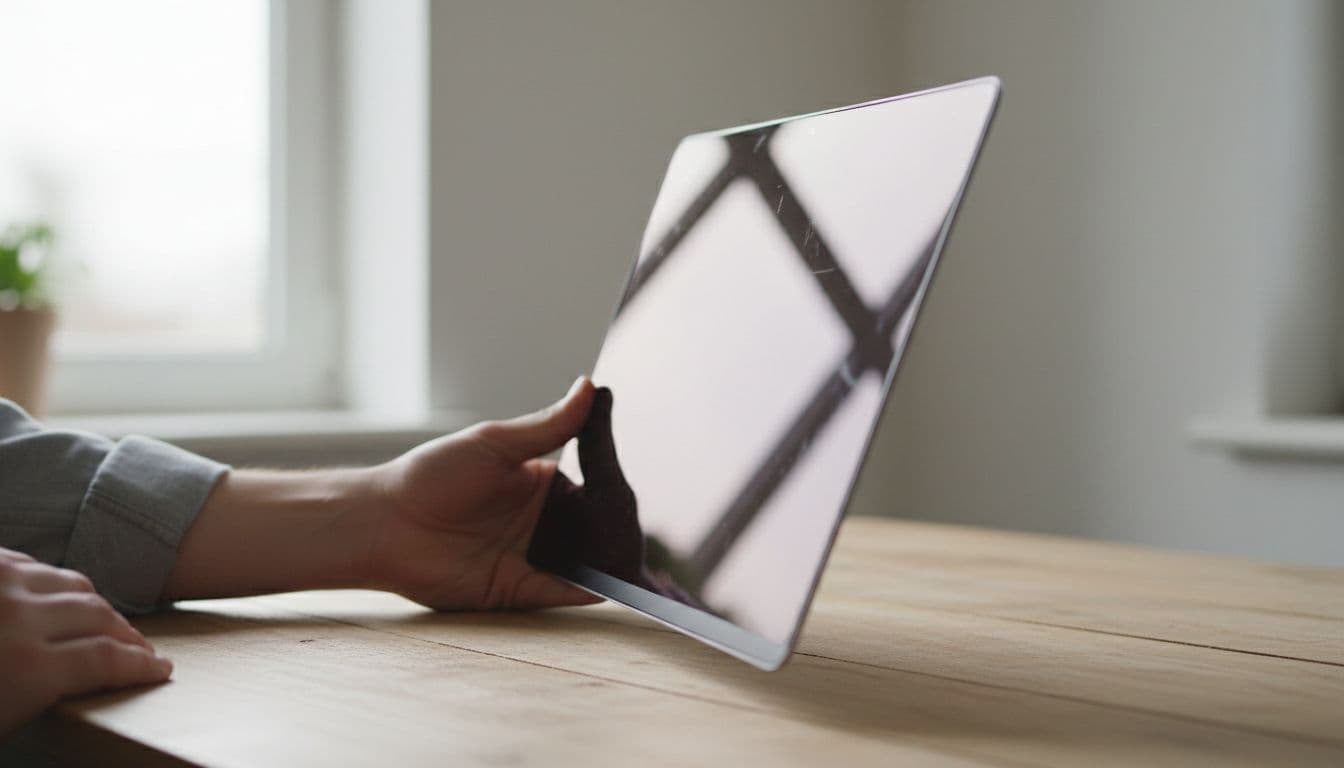
Skærmen er det første, du ser, og det første, der kan irritere dig hver eneste dag. Derfor skal den have lidt kærlighed. Start med at kigge på den, mens den er slukket. Her ser du ofte ridser, mærker og ujævn belægning bedst.
Vip den derefter lidt frem og tilbage i lyset. Små hårfine ridser er ikke altid et problem. Men lange ridser midt i synsfeltet bliver hurtigt trælse. Det samme gælder trykmærker, lyse pletter og mørke områder.
Hvis du kun ser på skærmen lige forfra, overser du tit både ridser og trykmærker.
Når skærmen er tændt, så kig efter tre ting. Først, om farven er jævn. Dernæst, om der er døde pixels, altså små prikker, der ikke ændrer farve. Til sidst, om baggrundslyset ser roligt ud uden mærkelige skyer i hjørnerne.
Sæt gerne en helt hvid baggrund på. Skift bagefter til sort. På hvidt ser du misfarvning og pletter. På sort ser du lyslæk og ujævnt lys. Den test tager under et minut, men den siger meget.
Nogle ældre MacBook-modeller kan også have slidt antirefleks-belægning. Det ligner nogle gange fedtede pletter, som ikke forsvinder ved rengøring. Ser du det, så spørg direkte ind til det. Her hjælper et "det går nok" sjældent på humøret senere.
Undersøg hængslerne grundigt, her gemmer dramaet sig
Hængsler er lidt som knæ. De må gerne være brugte, men de skal stadig arbejde uden brok. Åbn og luk derfor låget flere gange. Bevægelsen skal føles jævn, ikke slap og ikke hakkende.
Låget må heller ikke falde bagover ved små ryk. Samtidig skal det ikke være så stramt, at hele bunden løfter sig med op. Du tester ikke en fælde til en tegnefilm, bare en MacBook.

Kig også på området ved selve hængslerne. Er der små revner i aluminiummet, skæv samling eller mærker efter slag, så skal du stoppe op. Den slags er ikke bare kosmetik. Det kan være starten på et dyrt problem.
Stil MacBooken på bordet og giv bordet et let puf. Skærmen må gerne bevæge sig en smule, men ikke dirre som gelé. Hvis den gør det, er hængslerne ofte blevet trætte. Lyt også efter klik eller knirk. Metal må gerne lyde som metal, men ikke som noget, der beder om pension.
Hvornår er slid fair, og hvornår bør du gå videre?
Ikke alt slid er farligt. En renoveret MacBook må godt se brugt ud, så længe den fungerer som den skal. Det her skema gør det hurtigt at vurdere:
| Tegn | Ofte okay | Dårligt tegn |
|---|---|---|
| Små ridser | I kanten eller på låget | Midt på skærmen |
| Hængsler | Fast, jævn modstand | Løse, skæve, knirkende |
| Skærmbillede | Jævn farve | Pletter, døde pixels, lyslæk |
Kort sagt, kosmetisk slid kan være fint. Funktionelt slid bliver hurtigt dyrt.
Det er her prisen skal give mening. En billig MacBook på tilbud er kun et godt køb, hvis du ikke bagefter skal betale for skærm eller hængsler. For studerende er det ekstra vigtigt, fordi computeren ofte skal klare både noter, Zoom, opgaver og alt det andet, der fylder en mandag morgen.
Brug den smart i hverdagen, så holder den længere
Når du har købt den, så åbn altid låget fra midten. Det skåner hængslerne. Læg heller ikke papir, opladere eller småting mellem tastatur og skærm, når du lukker den. Det er en klassiker, og den er lige dum hver gang.
Brug også en blød klud til skærmen, ikke ærmet på din hoodie. Den løsning føles smart i to sekunder og ser mindre smart ud senere.
Et godt køb starter med et roligt blik
Et godt refurbished MacBook tjek kræver ikke teknisk trylleri. Du skal bare se på skærmen i ordentligt lys, teste hængslerne roligt og skelne mellem normalt slid og ægte problemer. Gør du det, får du langt bedre chancer for et billig og holdbart køb, som både din konto og planeten kan leve med.