


Du har fundet en refurbished MacBook til en virkelig billig pris. Måske endda et tilbud, der får din indre studerende til at juble. Men der findes én klassisk fælde, som kan forvandle "køb nu" til "hvorfor kan jeg ikke logge ind?" på cirka 12 sekunder: MDM.
MDM står for Mobile Device Management og er ikke en ridse i hjørnet eller en træt battericyklus; det er en anden type begrænsning end Activation Lock. Det er en usynlig snor, som en virksomhed kan trække i, selv efter du har købt maskinen. Derfor giver det mening at tjekke MDM-låsning, før du flytter ind på MacBook'en med hele dit studie, dine noter og din fredags-playliste.
Her får du en enkel, praktisk guide til at spotte MDM-låsning, plus et par smarte hverdags-tricks, når alt er i orden.
Hvad er MDM, og hvorfor dukker det op på en genbrugt MacBook?
 En renoveret MacBook kan se helt uskyldig ud, selv når den gemmer på en MDM-overraskelse, billedet er skabt med AI.
MDM står for Mobile Device Management. På Mac betyder Mobile Device Management typisk, at en organisation kan håndhæve regler og opsætninger. Det kan være alt fra Wi-Fi-profiler og sikkerhedskrav til begrænsninger i systemet. I praksis kan det føles som at leje en lejlighed, hvor udlejeren stadig har en nøgle og også bestemmer, hvilke møbler du må have.
MDM dukker ofte op på organization-linked MacBooks, der tidligere har været firmamaskiner eller bruges i skoler. Den kan være solgt videre, afleveret, eller "glemt" i en skuffe. Hvis den stadig er knyttet til en virksomheds eller skoles enhedsstyring (ofte via Apple Business Manager eller Apple School Manager), kan den automatisk "genindrulles", når du sætter den op igen, i modsætning til user-linked personlige maskiner.
Det vigtige er, at en renoveret eller genbrugt MacBook godt kan være teknisk i topform og stadig være låst af MDM. Og når man jagter en billig MacBook på tilbud, er det let at tænke, at alt kan fikses med en geninstallation. MDM griner ofte af den idé.
Vil du have en grundig forklaring af begreberne og typiske scenarier, kan du læse forklaring af MDM på MacBook (brug den som baggrund, ikke som en "hurtig genvej").
Husk forskellen: MDM handler om organisationens styring, ikke dit Apple-id. Det er en anden type lås end iCloud-aktivering.
Tjek MDM i macOS, før du bliver for forelsket
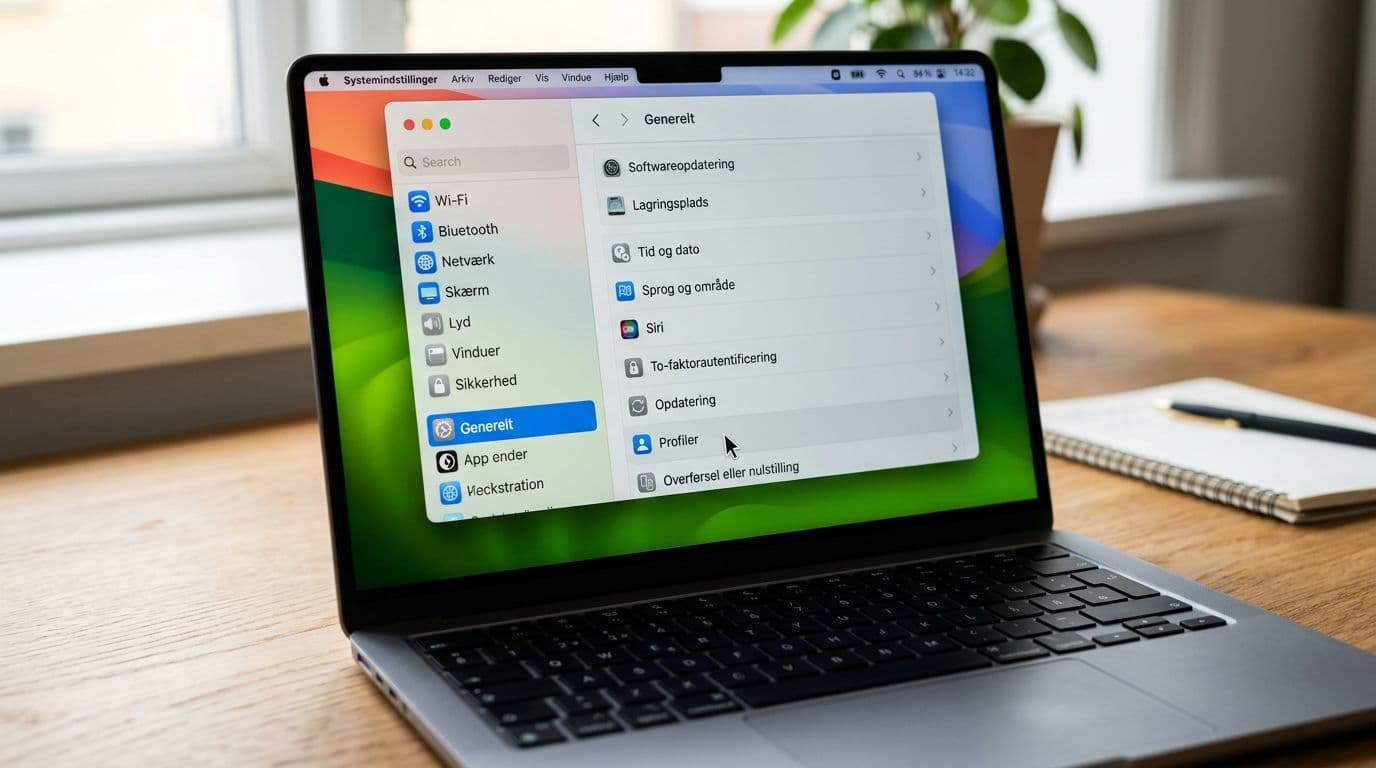 Systemindstillinger er dit "lommelygte-trick" til at opdage styring, før den opdager dig, billedet er skabt med AI.
Den hurtigste test kræver, at du kan logge ind i macOS (enten med en bruger, du får af sælger, eller efter du selv har sat den op). Når du er inde, kan du tjekke på få minutter.
Gør det sådan her:
- Åbn Systemindstillinger (system settings).
- Gå til Generelt.
- Find VPN & enhedsstyring eller Profiler (navnet kan variere lidt efter macOS-version, som macOS Ventura eller macOS Sonoma).
- Kig efter configuration profiles, der lyder som firmastyring, MDM, "Remote Management" eller lignende.
Nogle maskiner viser slet ikke menupunktet, hvis der ikke er profiler. Det er som regel et godt tegn. Omvendt, hvis du ser en "Enhedsstyring"-sektion med en profil, bør du stoppe op og blive lidt mistænksom på den sunde måde.
Hvis du vil dobbelttjekke med et nørdet, men nyttigt trick, kan du åbne Terminal og køre denne Terminal command: profiles status -type enrollment. Den viser, om Mac'en er tilmeldt enhedsstyring. Det er ikke et must, men det er en solid ekstra lommelygte.
Her er også en simpel tommelfingerregel: Hvis sælger ikke kan give dig adgang til at tjekke indstillingerne, så er det svært at være sikker. For en studerende med stramt budget er "måske" sjældent en god investering.
Kig efter profiler og andre tegn på MDM-låsning
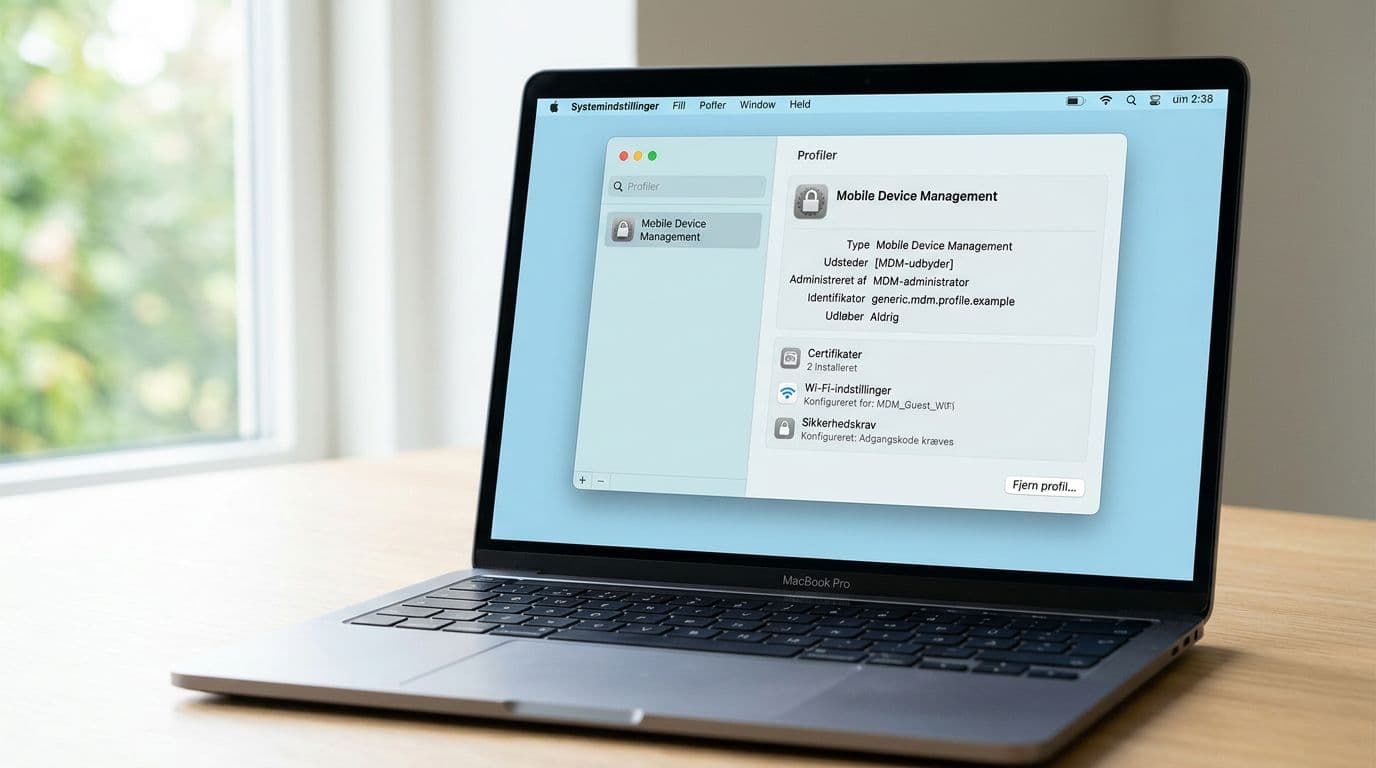 En MDM-profil kan stå pænt på en liste, men den kan styre meget, billedet er skabt med AI.
En MDM-profil kan være tydelig, men symptomerne kan også være lidt snigende. Derfor giver det mening at kende de typiske "hmm"-tegn, især når du vurderer en refurbished MacBook. En Mac med disse indstillinger er ofte en supervised device.
Her er en hurtig oversigt over, hvad du kan se, og hvad det ofte betyder:
| Hvad du ser | Hvad det kan betyde | Hvad du gør nu |
|---|---|---|
| "Profiler" eller "Enhedsstyring" med MDM | Mac'en kan være administreret af en organisation | Bed om fjernelse hos sælger, eller vælg en anden |
| Beskeder om "remote management" | Automatisk tilmelding ved opsætning | Stop opsætning, og få en skriftlig løsning |
| Begrænsninger i indstillinger (gråt, låst) | Politik sat af MDM | Spørg hvem der ejer styringen, og få dokumentation |
| Uforklarlige apps eller certifikater | Firmapakker, VPN-profiler, certifikater | Antag ikke det er "normalt", få det afklaret |
Det er her, udtrykket MDM lås MacBook bliver helt konkret. En configuration profile kan håndhæve disse begrænsninger og gøre MDM lås MacBook til en reel udfordring. Det handler ikke om, at maskinen ikke kan starte. Den kan sagtens virke "fint" i øjeblikket. Problemet er, at den kan skifte humør efter en nulstilling, en opdatering eller en genopsætning.
Hvis nogen siger "du kan bare geninstallere", så bed dem gøre det først. MDM har det med at dukke op igen, når Mac'en kommer online.
Den afgørende test: Geninstallation og Setup Assistant afslører sandheden
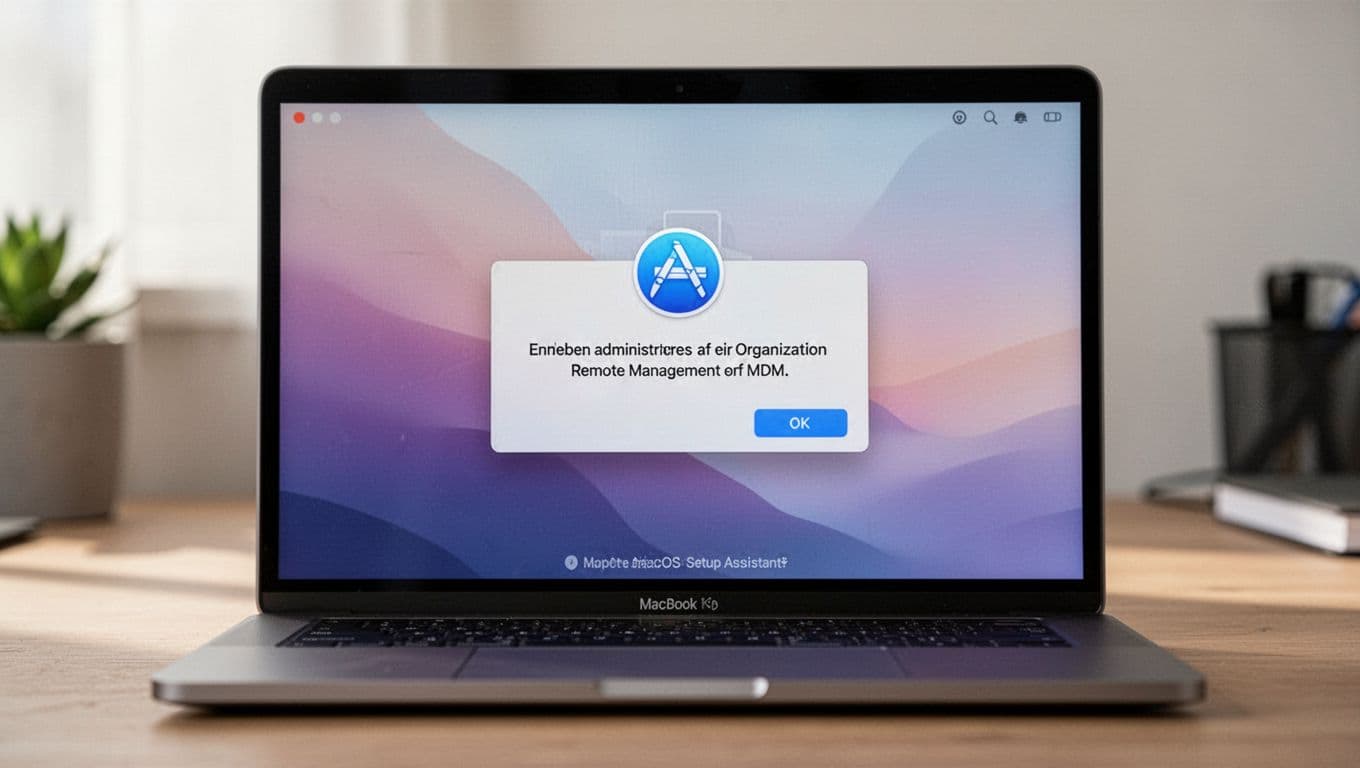 Under opsætning kan macOS fortælle direkte, at enheden administreres, billedet er skabt med AI.
Den mest pålidelige test sker under første opsætning efter en fuld sletning i Recovery Mode. Start herfra ved at starte i Recovery Mode, brug Disk Utility til at udføre en ren wipe af disken, og reinstall macOS derefter, eventuelt med en bootable installer fra en USB-stick. Når macOS Setup Assistant kører, og du forbinder til internettet, kontakter Mac'en Apples aktiveringstjenester. Hvis den stadig er registreret i en organisations Device Enrollment, får du ofte en besked om fjernadministration (Remote Management). Og så er festen slut, før den overhovedet startede. Det er værd at bemærke, at dette er anderledes end en Find My Mac-lås.
Det er dog ikke altid realistisk at lave fuld sletning, mens du står og handler. Derfor er den praktiske strategi sådan her:
- Hvis du køber privat, så aftal at du må tjekke Profiler/Enhedsstyring i macOS (eller kør
sudo profilesi Terminal for status), før du betaler. - Hvis du køber fra en seriøs aktør, så bed om bekræftelse på, at enheden er frigivet fra virksomhedstilknytning (og at det ikke kun er "nulstillet").
- Hvis du allerede har købt, og du ser Remote Management under opsætning, så stop og kontakt sælger med det samme.
Nogle guider på nettet beskriver personlige forsøg på at remove MDM profile eller bypass MDM lock, f.eks. med en GitHub script eller CheckM8-eksploit. Men uden en bypass code fra admin er det næsten umuligt på hardware med Apple silicon eller T2 Security Chip, da System Integrity Protection blokerer uautoriseret ændringer. Brug en af dem som en personlig historie om en MDM-låst MacBook som en påmindelse om, hvor besværligt det kan blive at remove MDM profile, ikke som en opskrift. Den rigtige løsning er, at den tidligere organisation fjerner enheden fra deres system.
Når din MacBook er fri og klar, så brug fem minutter på at gøre hverdagen lettere:
- Slå Batterioptimering til i Systemindstillinger, så holder den længere.
- Sæt Time Machine op med en ekstern disk, så dine opgaver ikke forsvinder som sokker i en vaskemaskine.
- Lav en "Studie"-bruger eller fokus-opsætning, hvis du let bliver distraheret.
Det er små ting, men de gør en genbrugt og renoveret MacBook mere "din".
Konklusion
En refurbished MacBook kan være et super køb, især for studerende på jagt efter en billig løsning og et godt tilbud. Men MDM-låsning er en stille risiko, som du bør tjekke tidligt, herunder Activation Lock og remote management som de vigtigste elementer at verificere. Kig i Systemindstillinger efter Profiler eller Enhedsstyring, og sørg for at kontrollere en organization-linked profil for at sikre et sikkert køb. Selvom nogle prøver en P RAM reset som fejlfindingstrin, er det ofte ineffektivt mod MDM. Når alt er rent, kan du roligt bygge din hverdag på din MacBook, uden at en usynlig admin pludselig blander sig.