

Har du lige fået fingrene i en refurbished iPhone til en pris, der ikke får din konto til at hulke? Lækkert. Men så kommer næste niveau: MitID. For uden MitID føles en ny mobil lidt som en cykel uden kæde.
Heldigvis er MitID ny iPhone ikke en mystisk ritualdans. Du kan normalt flytte MitID på få minutter, hvis du gør det i den rigtige rækkefølge, og hvis du ikke panikker halvvejs og sletter MitID appen på den gamle telefon.
Før du flytter MitID: klargør din renoverede iPhone
En renoveret (eller bare genbrugt) iPhone kan være helt klar fra start, men MitID, din essentielle Digital ID, er ret glad for stabilitet. Så brug to minutter på at gøre banen klar, før du trykker på noget vigtigt.
Sørg især for det her:
- Opdatér iOS til mindst iOS 15.0 på den nye iPhone (Indstillinger, Generelt, Softwareopdatering) for at opfylde de aktuelle Systemkrav.
- Log ind med Apple-id og tjek, at iCloud virker (så dine data kan følge med).
- Stabilt Wi-Fi og godt batteri på begge telefoner (eller sæt dem til opladning).
- Skærmlås er slået til (kode eller Face ID), ellers stopper MitID ofte dig.
MitID-appen har de seneste år gjort flytningen nemmere. Digitaliseringsstyrelsen beskriver selv, hvordan en opdatering gør aktivering mere ligetil, blandt andet med QR-kode, se Digitaliseringsstyrelsens info om nemmere aktivering.
En sidste ting: Hvis din iPhone er genbrugt, men "ny for dig", så dobbelttjek, at den er nulstillet korrekt. Du vil ikke arve andres rod, eller værre, deres indstillinger.
Trin-for-trin: Flyt MitID til din nye iPhone med QR-kode
Den mest smertefri metode er at kopiere MitID fra den gamle telefon til den nye. Tænk på det som at flytte en nøgle, ikke at smede en ny.
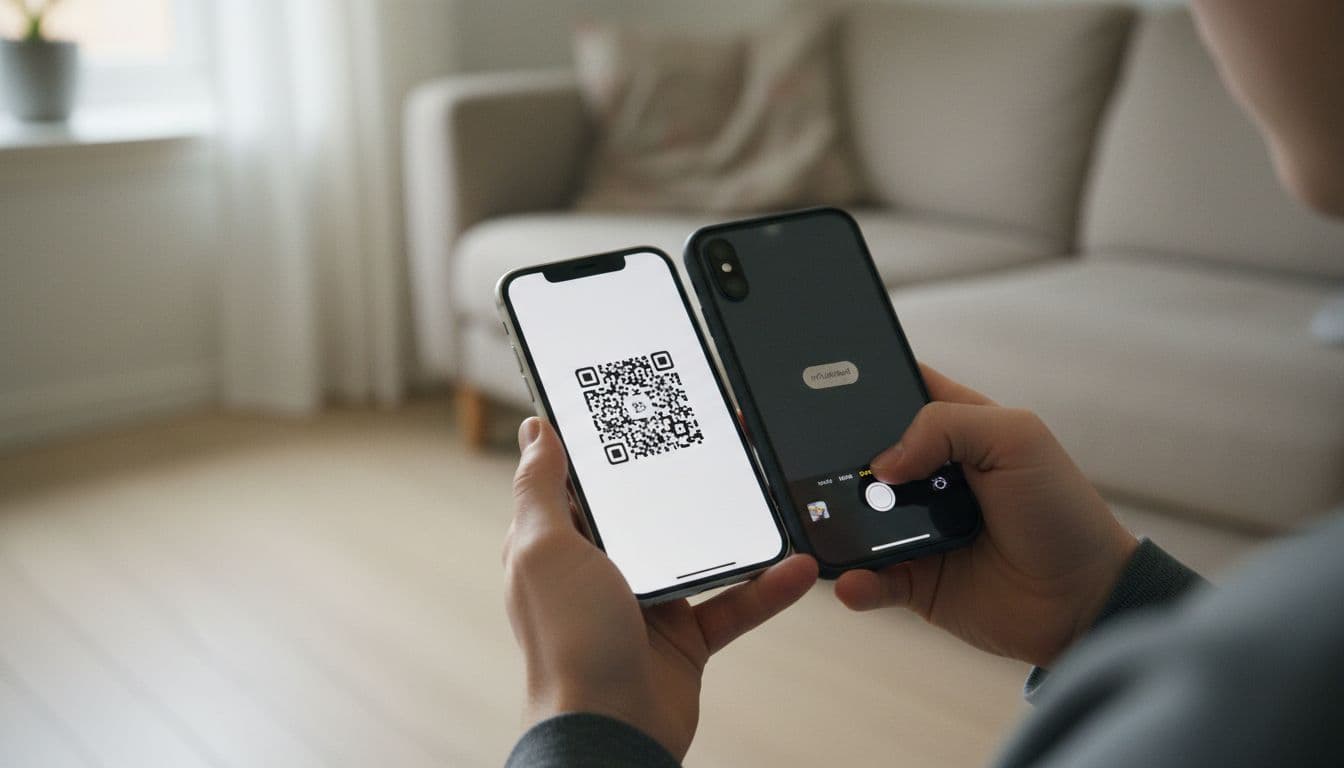
Sådan gør du, når du har din gammel mobil og ny mobil til rådighed:
- Installér MitID på din ny mobil fra App Store.
- Åbn MitID på din ny mobil, og vælg Aktivér MitID.
- Vælg muligheden, der svarer til aktivering med eksisterende MitID-app (ordlyden kan variere).
- På din ny mobil kommer der typisk en QR-kode (QR code) frem.
- Tag din gammel mobil, åbn MitID, og find funktionen til at Kopier MitID.
- Scan QR-koden med den gamle telefon (eller omvendt, afhængigt af flowet).
- Godkend med din MitID-kode, Face ID, eller det, appen beder om.
- Test til sidst: Log ind et sted, hvor du normalt bruger MitID, og bekræft på den nye.
MitID har en officiel vejledning til processen, se vejledning til at kopiere MitID-appen. Den er værd at have åben, hvis du vil være helt sikker på knapperne.
Vent med at slette MitID på den gamle iPhone, til du har logget ind mindst én gang med den nye.
Når flytningen virker, kan du roligt ånde ud. Du har nu MitID på din nye refurbished iPhone, uden at starte forfra med pas-scanning og alt det jazz.
Hvis noget driller: de klassiske fejl og hurtige fixes
Nogle gange opfører MitID sig som en kat, der pludselig ikke kan lide sin egen mad. Det er sjældent farligt, bare irriterende. Her er de typiske stopklodser og en hurtig løsning.
Først en vigtig skelnen: MitID kan være sat op med forskellige sikkerhedsniveauer, og din situation (for eksempel ny iPhone, mistet gammel mobil, eller skift af nummer) kan ændre flowet.
Her er en lille oversigt:
| Problem | Hvad du gør |
|---|---|
| QR-koden virker ikke | Opdatér iOS og MitID app på begge telefoner, prøv igen på stabilt Wi-Fi |
| Du har ikke den gamle telefon | Brug andre aktiveringsmuligheder i appen som Scan pas, eller få hjælp via MitID-support |
| Appen "hænger" i aktivering | Luk appen helt, genstart iPhone, og prøv igen |
| Du får besked om for mange enheder | Fjern en gammel enhed i MitID-indstillinger, hvis muligt |
Hvis problemet fortsætter, kan en besøg på Borgerservice eller brug af Aktiveringskode være nødvendigt, hvor du skal fremvise din Passport/ID card til identitetsverifikation.
MitID har også et hjælpeunivers, hvis du rammer en special-case, se MitID's side om at kopiere appen. (Siden kan vises på flere sprog, så skift til dansk, hvis din browser har valgt andet.)
Sikkerhed og budget: gør MitID robust på en billig iPhone
Når du køber billig tech på tilbud, handler det ikke om at gå på kompromis. Det handler om at være smart. En refurbished, renoveret eller genbrugt iPhone kan sagtens være din daglige makker, også til seriøse ting som bank og SU.
Gør derfor to ting efter flytningen:
Aktivér en Reserve MitID som backup i din hverdag. MitID-appen fungerer som en digital signatur, der bruges til sikkert at godkend handlinger som bank eller underskrivning af officielle dokumenter. Det kan være en kodefil eller et ekstra enhed, eller bare at du ved, hvordan du kommer ind igen, hvis telefonen ryger i toilettet (det sker for flere, end de indrømmer).
Hold iPhone sikker på den kedelige måde, fordi den virker. Skærmkode, Face ID, Find (Find min iPhone), og opdateringer. Det er ikke spændende, men det er som at låse døren, før du går.
Og så er der miljø-delen: Når du vælger genbrug, siger du i praksis "nej tak" til helt unødvendig nyproduktion. Det er ret sejt, også selv om du bare startede med at ville spare penge.
Bonus: Smarte MacBook-tricks til studerende (som spiller godt med MitID)
MitID bor ikke kun på din telefon, samme logik gælder også for din iPad. MitID er et samarbejde involverende Finance Denmark, og din Bruger-ID og Mobilnummer arbejder sammen på tværs af enheder. Som studerende ender du ofte med at "Log ind" på alt muligt fra din MacBook: studieportaler, bank, e-Boks og de der sider, der altid logger dig ud efter 12 sekunder.
Tre små vaner gør hverdagen lettere:
- Brug iCloud-nøglering til stærke adgangskoder på Mac, så MitID app kun bliver det sidste "ja".
- Slå Handoff til, så du kan hoppe fra iPhone til Mac uden at lede efter faner.
- AirDrop dine dokumenter i stedet for mail til dig selv. Din indbakke fortjener ro.
Hvis du gerne vil se flytningen af MitID vist i praksis, kan en video hjælpe, se for eksempel trinvis video om MitID-flytning. Brug den som støttehjul, ikke som facit, fordi menuer kan ændre sig.
Når din MitID-godkendelse popper op på iPhone, mens du arbejder på MacBook, føles det lidt som at have en lille dørmand i lommen. Han siger ikke meget, men han holder styr på, hvem der kommer ind.
Konklusion: få MitID med over, og kom videre med livet
MitID er en af de mest vigtige selvbetjeningsløsninger i Danmark. MitID på ny iPhone er mest af alt et spørgsmål om rækkefølge og ro i maven. Klargør din refurbished iPhone, kopiér MitID med QR-kode, og test, før du rydder op på den gamle. Hold din Activation code, Identitetsoplysninger og muligheden for at Scan passport klar, så fremtidige opgraderinger bliver nemmere. Vælg gerne en løsning, der giver dig en backup, så du ikke står stille en mandag morgen. Når det spiller, har du både sparet penge og gjort noget godt med genbrug. Aktivér MitID korrekt, og hvad skal din næste smarte opgradering være?