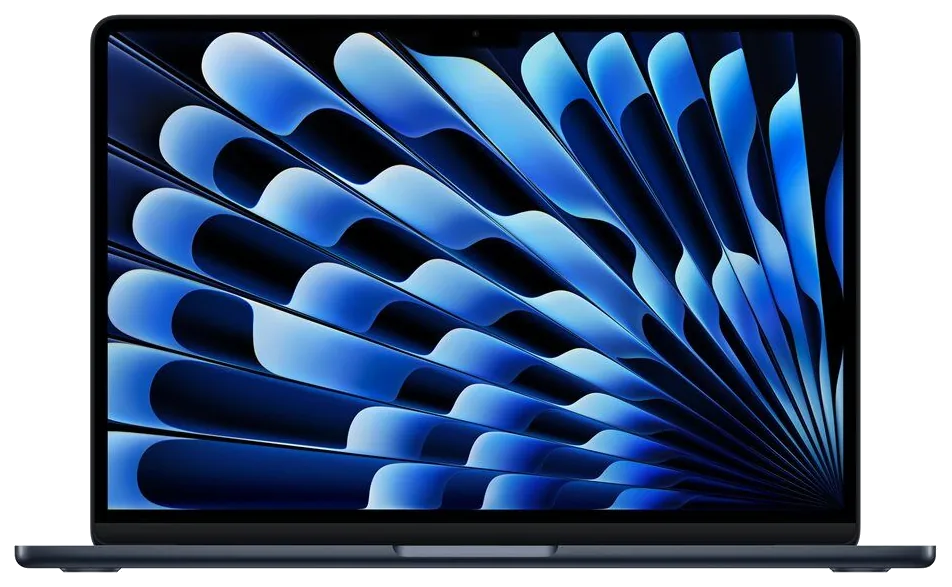
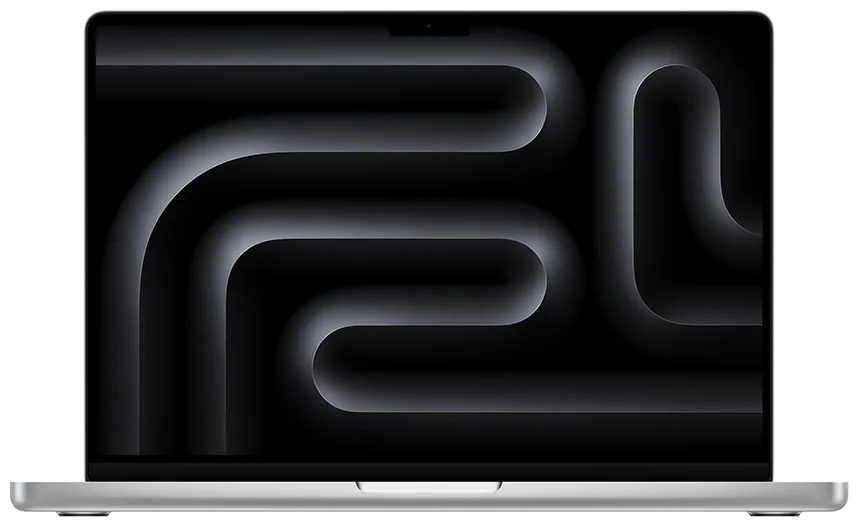


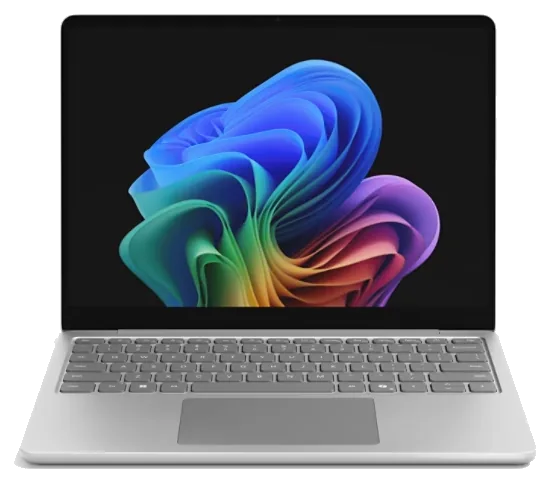
Hvis du har fundet en refurbished MacBook til en unbeatable price, er det fristende bare at klappe låget op og gå i gang. Men stop lige et øjeblik. Tastatur og trackpad er de to dele, du mærker hele tiden. Hvis de driller, føles selv den flotteste MacBook hurtigt som en sten i skoen.
For mange studerende er en refurbished MacBook den perfekte blanding af eco-friendly hensyn og cost savings. Derfor giver det mening at teste den grundigt fra start. Her får du en enkel guide, plus et par smarte tricks, så din MacBook holder sig skarp i hverdagen.
Gør MacBook klar før du tester
Start simpelt. Sæt dig ved et bord med godt lys, og luk for støj; disse tips gælder både MacBook Air og MacBook Pro. Tastaturfejl høres ofte, før de ses. En raslende tast eller et mærkeligt klik er ikke charmerende retro. Det er bare træls.
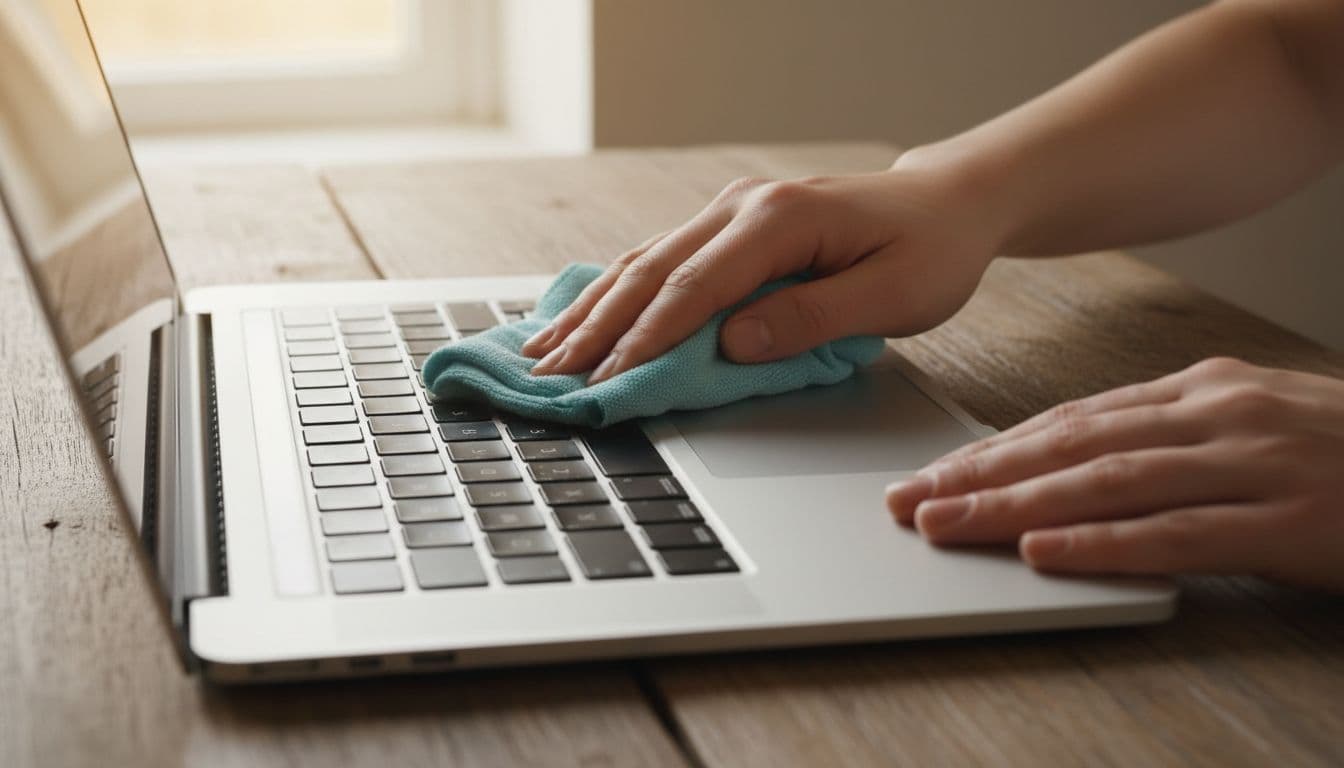
Tør også overfladen af, især hvis du har købt en refurbished, renoveret eller genbrugt MacBook på tilbud, måske en space gray model i excellent condition. Selvom professionelle sælgere har deres egen inspection process, kan støv og fedt stadig snyde dig. En trackpad kan føles sløv, selv om den bare er beskidt.
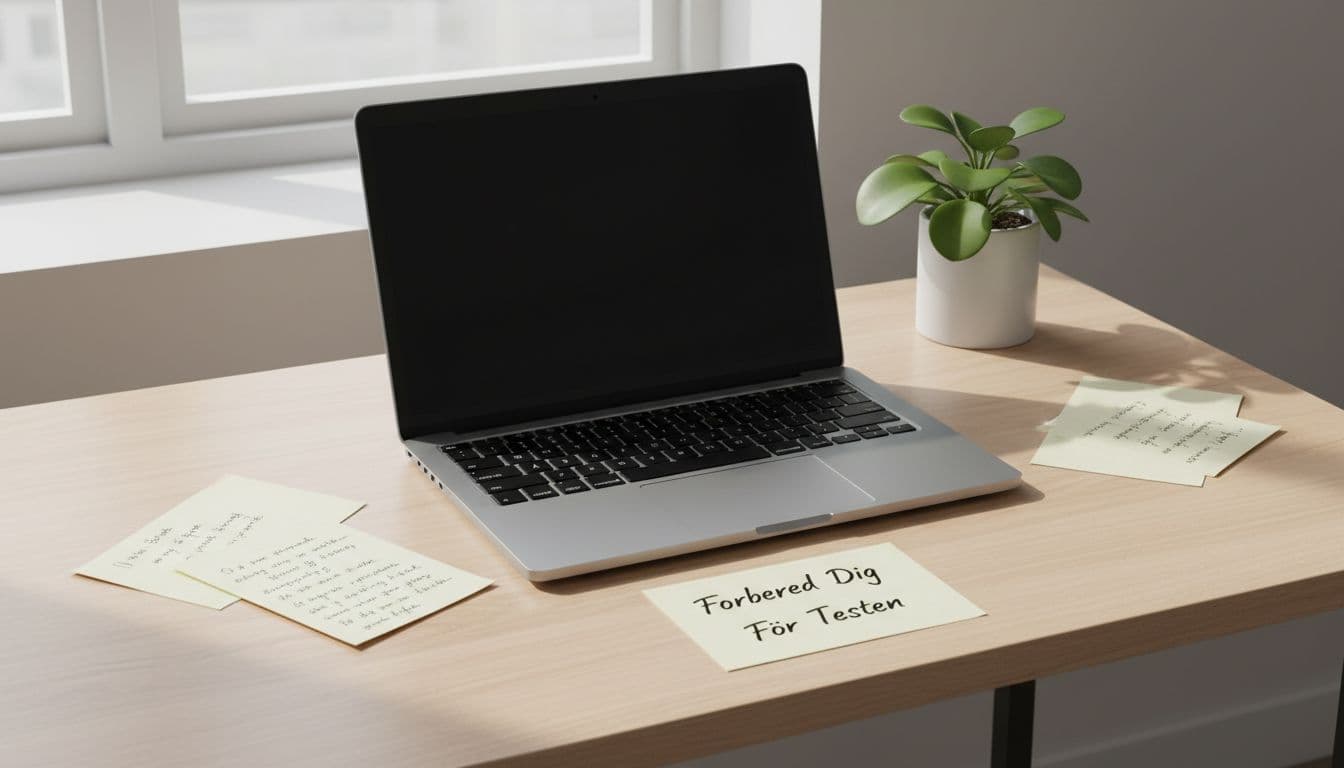
Åbn derefter Noter eller TextEdit. Nu har du et tomt felt, hvor alle tastetryk kan ses med det samme. Slå gerne tastelys til, hvis modellen har det. Så spotter du lettere taster, der ikke reagerer ens.
Sørg også for, at batteriet har strøm, og at macOS er startet normalt. En næsten tom maskine eller en småfrossen opstart kan give mærkelige symptomer, som ikke har noget med tastatur eller trackpad at gøre.
Små ridser er ofte fine på en refurbished MacBook. Tastatur og trackpad skal derimod føles stabile hver eneste gang.
Til sidst bør du tjekke, om kabinettet er plant. Ligger MacBook skævt på bordet, eller føles trackpadden hård i den ene side, kan det pege på fysisk pres inde i maskinen. Det er sjældent noget, man vil opdage efter tre ugers opgaveskrivning klokken 01.13.
Test tastaturet trin for trin
Et godt MacBook-tastatur skal føles jævnt. Ikke hårdt. Ikke svampet. Og slet ikke som en popcornmaskine med humørsvingninger. Nyere modeller med M1 chip og M2 chip bruger det forbedrede Magic Keyboard, som gør tastaturfølelsen endnu mere pålidelig.
Den nemmeste test er at skrive en lang række med alle taster. Gå roligt frem og mærk forskellen fra tast til tast. En enkelt sløv knap kan blive overraskende irriterende, især hvis det er mellemrum, delete eller enter.
- Tryk på hver bogstavtast og se, om alle tegn kommer frem første gang.
- Test specialtasterne, som shift, command, option og caps lock.
- Hold en tast nede et par sekunder og se, om gentagelsen virker jævnt.
- Prøv hjørnerne af store taster, især mellemrum og enter, fordi de ofte afslører skæv mekanik.
- Lyt efter lydforskelle, for en tast må gerne klikke lidt, men den må ikke knase.
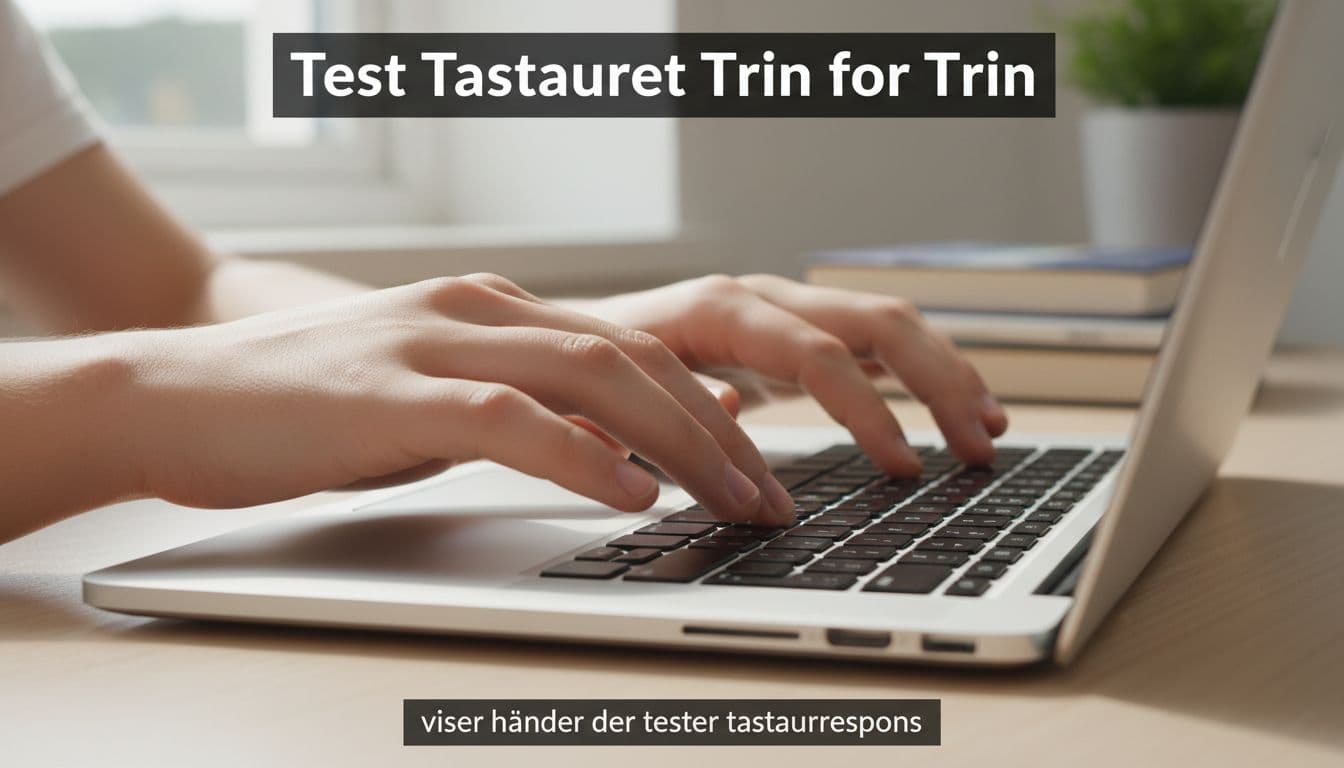
Hvis du vil være ekstra grundig, så brug Tastaturfremviser i macOS. Den viser på skærmen, hvilke taster systemet registrerer. Det er smart, hvis du mistænker dobbelttryk eller en død tast. En E-tast, der skriver to gange, lyder som en lille fejl. I praksis er den en daglig irritation med superkræfter.
Glem heller ikke funktionstasterne, hvis du bruger lys, lyd eller genveje i studielivet. De små knapper får tit mindre opmærksomhed, men de må ikke være halvdøde.
Tjek også, om tasterne sidder lige højt. På en billig brugte Apple laptop fra privat salg kan en løs tast være et tegn på tidligere væskespild eller klodset reparation. Køber du fra en professionel forhandler med hardware warranty og return policy, står du heldigvis stærkere, hvis noget ikke spiller, og sikrer dig et perfekt tastatur.
Sådan mærker du om trackpadden er i orden
Trackpadden er MacBookens lille scene. Her sker alt, fra klik til zoom og tre-finger-swirls som en caffeinet blæksprutte. Selv på en topmodel med M4-chip kræver den en præcis trackpad for optimal produktivitet, ikke noget stædigt.
Start med det basale. Bevæg markøren langsomt rundt på den skarpe Retina-display, og klik i midten, toppen, bunden og begge hjørner. Markøren må ikke hoppe. Klikket må heller ikke kræve ekstra kraft i den ene side. Hvis noget føles ujævnt, så stop op.
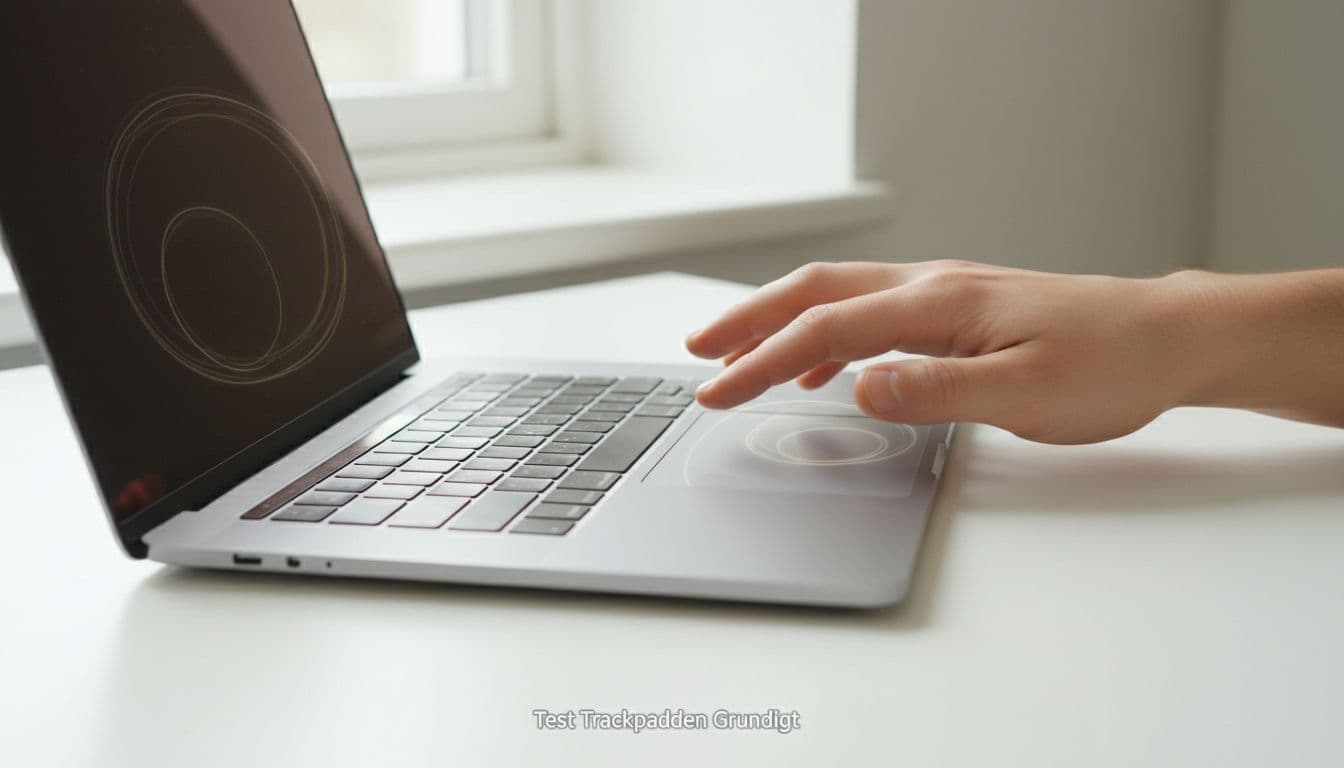
Prøv derefter de vigtigste bevægelser. Scroll med to fingre, zoom med to fingre og skift mellem skriveborde med tre fingre. På en refurbished MacBook Pro skal multi-touch virke glat. Hvis bevægelser hakker, kan det være software. Men hvis selve overfladen føles mærkelig, er det hardware, du skal kigge på.
Prøv også at markere tekst og trække filer rundt på skrivebordet. Det afslører hurtigt, om pegefeltet mister grebet midt i en bevægelse.
Et ekstra tip er at åbne Systemindstillinger og justere pegefeltets klikstyrke og sporingshastighed. Nogle tror, trackpadden er dårlig, selv om indstillingen bare er sat skævt. Det svarer lidt til at dømme en cykel, fordi sadlen står for lavt.
Hold også øje med et vigtigt faresignal. Hvis trackpadden buer op, klikker dårligt eller kun reagerer stabilt i ét område, kan batteriet presse nedefra. Tjek batterikapacitet og cycle count i systemrapporten. Det kræver handling. Her skal du ikke nøjes med at håbe på magi og god karma.
Smarte tricks der holder din MacBook skarp
Når tastatur og trackpad er godkendt på din MacBook Air eller MacBook Pro, kan du gøre hverdagen lidt lækrere. Rens trackpadden med en tør mikrofiberklud en gang imellem. Det tager 20 sekunder og gør mere, end man tror. Det er også en perfekt lejlighed til at tjekke din magsafe adapter og opladeren.
Aktivér også de gestures, du faktisk bruger. Tre-finger-træk, hurtig app-skift og tap-to-click sparer tid hver dag. For studerende er det genialt, når noter, PDF'er og faner flyver rundt som våde sokker på tørresnoren. Tjek samtidig din storage capacity og unified memory under Om denne Mac for at holde alt i topform.
Pas samtidig på med at spise over tastaturet. Krummer finder altid vej ned mellem tasterne, som om de har deres egen GPS. Og hvis du ofte har MacBooken med i tasken, så brug et sleeve. Et lille stød kan være nok til at gøre en ellers renoveret maskine mindre sjov at bruge. Disse tricks holder din MacBook i excellent condition.
Konklusion
Et godt tilbud er kun godt, hvis din MacBook føles god at bruge hver dag. Derfor bør du teste tastatur, trackpad og batterilevetid med det samme, uanset om du køber en refurbished MacBook fra Apple Certified, Back Market eller eBay refurbished, eller om maskinen er refurbished, renoveret eller genbrugt af certified technicians. Brug få ekstra minutter nu, så slipper du for mange måneders irritation senere med din used Apple laptop. Det er bedre for både pengepungen, studielivet og planeten.