

At skifte iPhone burde føles som at flytte ind i en ny lejlighed, ikke som at stå med alle dine ting i en sort sæk kl. 02.00. Alligevel er det præcis sådan det kan føles, når du skal flytte data iPhone til en refurbished iPhone.
Heldigvis er det ret ligetil, hvis du gør to ting rigtigt: Du tager en backup, og du vælger den metode, der passer til din situation. Og ja, "refurbished" betyder bare, at telefonen er renoveret og genbrugt, så du sparer både CO2 og penge. Perfekt hvis du er studerende, eller bare elsker et billig fund på tilbud.
Før du starter, den lille forberedelse der redder din aften
Inden du overfører noget som helst, så tænk på det som at pakke en rygsæk før en festival. Du kan godt lade være, men du fortryder det hurtigt.
Start med disse enkle ting (menuer kan variere lidt efter iOS-version, og i februar 2026 er den nyeste version iOS 26.3):
- Sørg for, at begge iPhones har strøm (helst over 50 procent) og gerne er i oplader.
- Opdatér den gamle iPhone til nyeste iOS, hvis du kan, det giver færre fejl.
- Hav dit Apple-konto login klar (mail og adgangskode), plus din pinkode til iPhone.
- Tjek at Wi-Fi og Bluetooth er slået til på den gamle iPhone.
- Brug et sikkert Wi-Fi (hjemme er bedst), ikke café-net.
En hurtig tommelfingerregel: Hvis du ikke ville logge ind på din netbank på netværket, så skal du heller ikke flytte hele dit liv der.
Her er et mini-overblik, så du vælger rigtigt første gang:
| Metode | Bedst når | Fordel | Ulempe |
|---|---|---|---|
| Quick Start (Overfør fra iPhone) | Du har begge iPhones ved siden af hinanden | Hurtigt og nemt | Kræver tid hvor begge telefoner er "optaget" |
| iCloud-backup | Den gamle iPhone ikke er lige ved hånden | Kan gøres hvor som helst | Kan være langsomt, kræver Wi-Fi og plads |
| Finder-backup på Mac | Du vil have mest kontrol | Solid og komplet, især krypteret | Kræver kabel og en computer (fx en MacBook) |
Hvis du er i tvivl, så vælg Quick Start først. Det føles mest som magi, på den gode måde.
Quick Start, den nemmeste måde at overføre alt fra gammel til ny iPhone
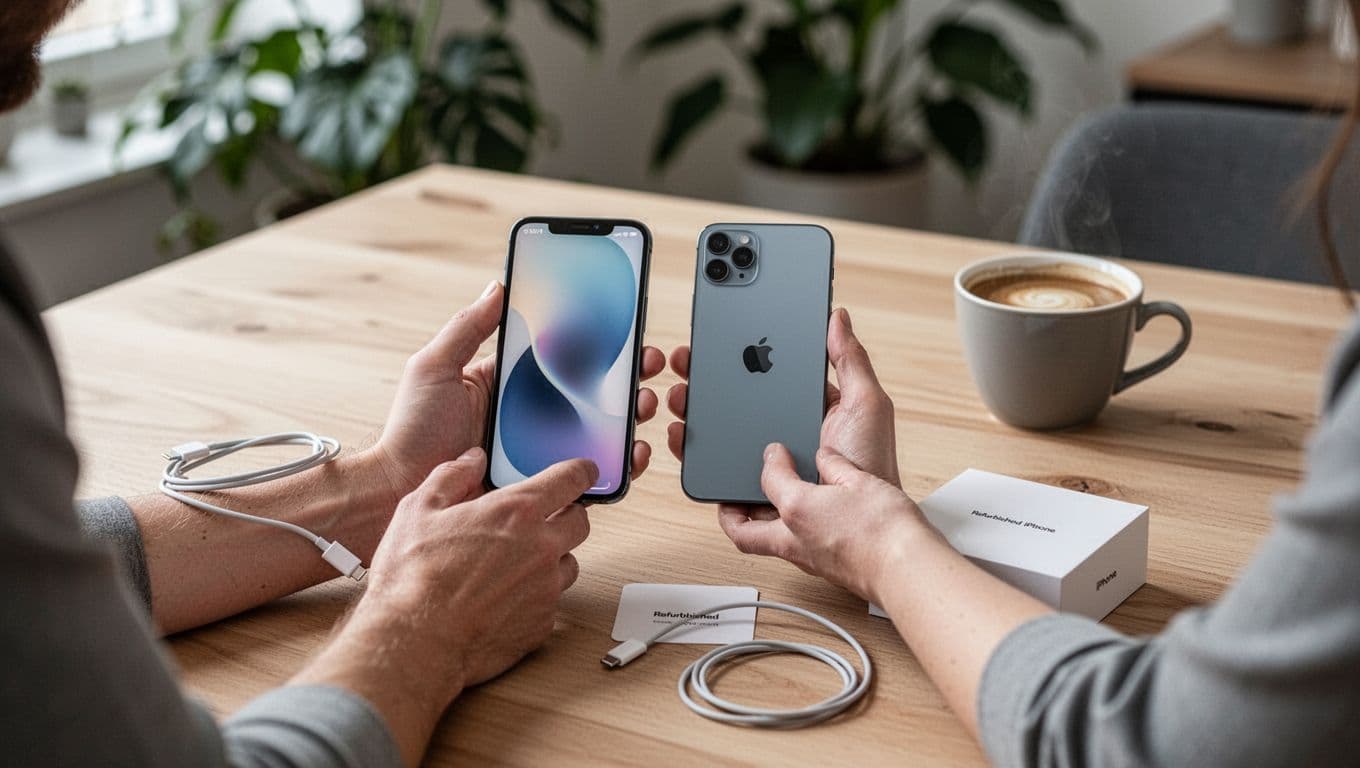 To iPhones side om side klar til Quick Start overførsel, skabt med AI.
Quick Start er Apples "hold min kaffe" løsning. Du lægger bare din gamle og din refurbished iPhone tæt på hinanden, og så guider de dig igennem. I iOS 26.x ser du typisk valget Overfør fra iPhone under opsætningen.
Kort sagt: Din nye iPhone bliver en klon af din gamle, med mindre drama.
Gør sådan her:
- Tænd din nye iPhone, og læg den ved siden af den gamle.
- På den gamle iPhone dukker der en besked op om opsætning. Tryk Fortsæt.
- Scan animationen på den nye iPhone med den gamle (eller vælg manuel kode).
- Indtast koden fra din gamle iPhone på den nye.
- Vælg Overfør fra iPhone (Quick Start), og lad den arbejde færdig.
- Vent. Det kan tage fra 15 minutter til flere timer, alt efter hvor mange billeder du har samlet som Pokémon.
Apple har en officiel trin for trin guide her: Brug Hurtig start til at overføre data.
Vigtige små detaljer, som folk ofte overser:
- Hold telefonerne tæt på hinanden hele tiden.
- Lad dem blive på Wi-Fi, og lad Bluetooth være tændt.
- Hvis overførslen "hænger", så genstart begge iPhones og prøv igen.
Hvis Quick Start forsvinder fra skærmen, så genstart begge enheder. Det løser ofte "hvor blev knappen af" problemet.
Når Quick Start ikke passer, iCloud og MacBook som rolige plan B'er
Nogle gange er den gamle iPhone væk, knust, eller bare låst inde i en skuffe sammen med dine gamle høretelefoner. Så er iCloud eller en computer-backup din redningsbåd.
iCloud-backup, godt når du vil klare det trådløst
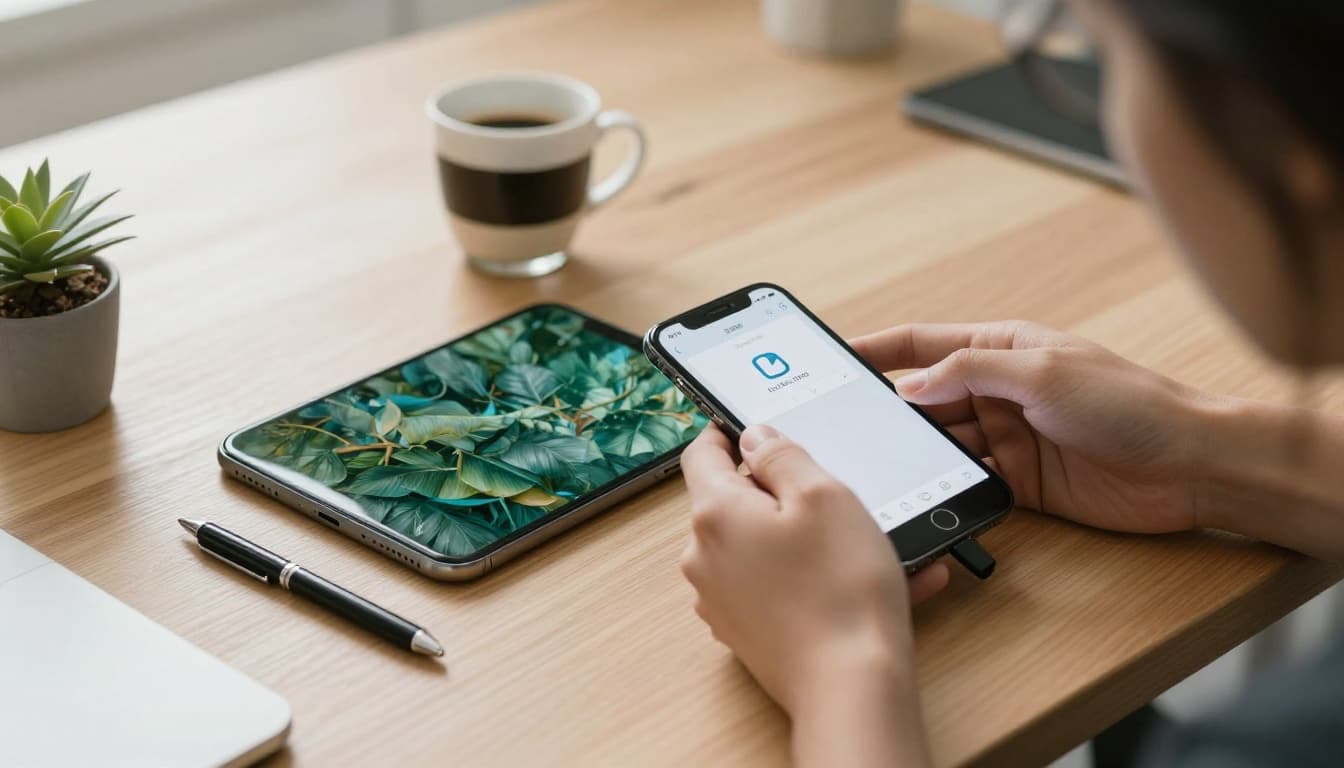 En rolig opsætning hvor data hentes via iCloud, skabt med AI.
iCloud er Apples online lager. Tænk på det som en garderobe i skyen, hvor din backup kan hænge og vente på din nye iPhone.
På din gamle iPhone:
- Gå til Indstillinger, tryk på dit navn, vælg iCloud, vælg iCloud-sikkerhedskopi, og tryk Sikkerhedskopiér nu.
På din nye iPhone under opsætning:
- Vælg at gendanne Fra iCloud-sikkerhedskopi, log ind, og vælg den nyeste backup.
Apple forklarer metoden her: Brug iCloud til at overføre data til ny iPhone.
Hvis du mangler iCloud-plads, så får du to valg: ryd op (slet gamle backups og store videoer), eller køb mere plads. Hvis du går ryd op vejen, så start med de største videoer.
Et tip uden stress: Lad iPhonen ligge i oplader, mens den henter alt. Apps kan fortsætte med at downloade i baggrunden, selv efter du kan bruge telefonen.
Finder-backup på MacBook, ekstra stabilt (især krypteret)
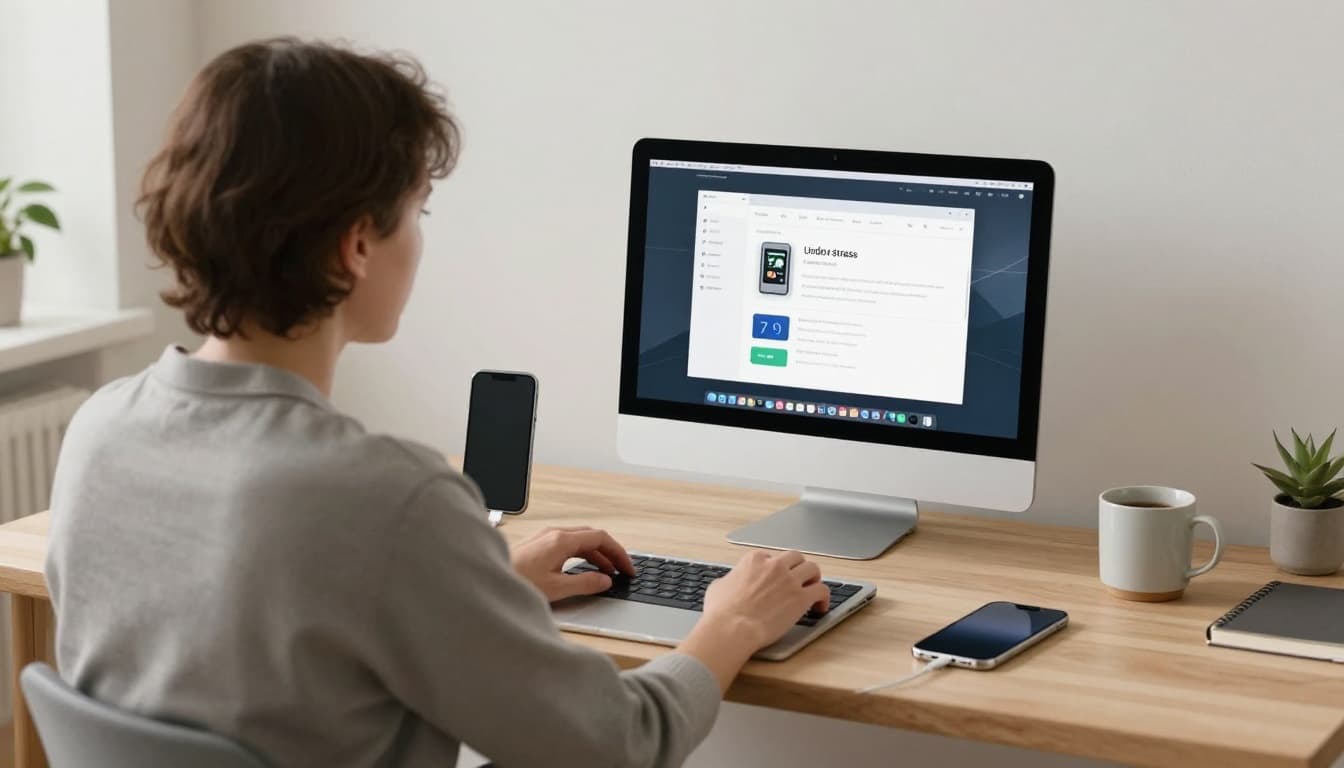 Backup med MacBook og kabel i et roligt setup, skabt med AI.
Har du en MacBook, måske en ældre model du allerede bruger på studiet, så er Finder-backup en virkelig solid løsning. Den er også smart, hvis dit Wi-Fi er langsomt, eller hvis du vil have en mere "lokal" kopi.
Sådan gør du i grove træk:
- Slut den gamle iPhone til din MacBook med kabel.
- Åbn Finder, vælg iPhonen i sidepanelet, og vælg at lave backup.
- Vælg gerne krypteret backup, så får du flere data med (som sundhedsdata og gemte adgangskoder).
- Slut den nye iPhone til, og gendan fra backup under opsætningen.
Apples guide til backup på Mac finder du her: Back up your iPhone with your Mac (Finder).
Efter overførslen, tjek de tre ting før du sletter den gamle iPhone
Nu kommer den del, hvor mange bliver lidt for modige og trykker "slet alt" alt for tidligt. Tag 5 minutter og tjek:
- Beskeder og billeder: Åbn Beskeder og Fotos, og se om indholdet er der. Nogle ting indekserer langsomt.
- Bank og login-apps: Nogle apps kræver ny godkendelse, det er normalt.
- To-faktor koder: Tjek at du kan logge ind på din Apple-konto og vigtige tjenester.
Når alt spiller, så kan du klargøre den gamle iPhone til videresalg eller genbrug. Brug altid de indbyggede metoder, og undgå mærkelige "one-click transfer" programmer fra tilfældige websites. De kan rode med dine data, eller værre.
Til sidst, en sikkerhedsdetalje som faktisk betyder noget: Flyt helst data på et netværk, du stoler på. Apple har anbefalinger til sikre Wi-Fi-indstillinger her: Anbefalede indstillinger til Wi-Fi-routere.
Konklusion: Du kan flytte data uden at miste hovedet
Du kommer længst med en simpel plan: lav en backup, vælg Quick Start hvis du har begge iPhones, og brug iCloud eller MacBook som plan B. Hold dig til Apples værktøjer, og brug kun sikkert Wi-Fi. Når du er færdig, så dobbelttjek dine vigtigste ting, før du sletter den gamle.
Det bedste ved en refurbished iPhone er, at du får en frisk start, uden at starte forfra. Og helt ærligt, det føles ret godt.