

Ny telefon, gamle minder. Det er en ret dårlig handel, hvis billeder, beskeder og noter bliver væk undervejs. Heldigvis er det nemt at flytte data Samsung til en refurbished Galaxy, hvis du griber det rigtigt an.
En renoveret eller genbrugt mobil er et klogt valg, især hvis du er studerende og gerne vil spare penge. Du får en billig løsning, ofte som et godt tilbud, uden at gå på kompromis med det vigtigste. Målet er enkelt, alt det vigtige skal med, og alt det digitale loftsrod må gerne blive tilbage.
Gør din refurbished Samsung klar først
Det bedste trick starter, før du trykker på noget som helst. Sørg for, at begge telefoner har strøm, og sæt dem gerne til opladning. En dataflytning med 8 procent batteri er lidt som at tage i IKEA uden kaffe, det kan godt lade sig gøre, men hvorfor gøre det hårdere?
Tjek også lagerpladsen på din nye Samsung. Har din gamle telefon været pakket med videoer, downloads og screenshots af busplaner fra 2022, så ryd op først. Store filer fylder hurtigt, og det giver en bedre start at vælge bevidst.
Log ind på både Google-konto og Samsung-konto på den nye telefon. Så glider kontakter, kalender og nogle indstillinger lettere på plads. Hvis du vil have en ekstra forklaring på Android-delen, er Googles guide til at kopiere apps og data en god støtte.
Hav også koden til din gamle telefon klar. Smart Switch beder ofte om adgang undervejs, og derfor sparer du tid, hvis skærmlås og konti er i orden. Samtidig er det smart at fjerne et tykt cover, hvis det blokerer for kabel eller port.
Ryd til sidst op i det, du faktisk vil tage med. Kontakter, billeder, videoer og beskeder er ofte førsteprioritet. Derimod kan gamle apps, dublerede memes og fem versioner af samme PDF godt blive i fortiden. Når du flytter til en refurbished Samsung, behøver du ikke tage alt med, kun det, der giver mening.
Smart Switch er den nemmeste vej
For de fleste er Samsung Smart Switch det oplagte valg. Ifølge Samsungs egen vejledning til Smart Switch kan du overføre kontakter, fotos, videoer, beskeder, noter, kalender og en del indstillinger fra både Android og iPhone.
Her er den hurtige forskel på metoderne:
| Metode | Bedst til | Fordel | Ulempe |
|---|---|---|---|
| Trådløs | Mindre og mellemstore mængder data | Nemt, ingen kabel | Langsommere |
| USB-kabel | Mange billeder og videoer | Hurtigere og mere stabil | Kræver kabel eller adapter |
| Backup via computer | Ekstra sikkerhed før flytning | God som plan B | Tager lidt længere tid |
Kort sagt, kabel er ofte bedst, hvis du har meget indhold. Trådløs er fin, hvis du vil hurtigt i gang.
Kabel er bedst til store flytninger
Åbn Smart Switch på din nye Galaxy, vælg at modtage data, og forbind derefter telefonerne med kabel. Når forbindelsen er klar, kan du vælge præcis, hvad der skal med. Det er rart, fordi du undgår at slæbe hele din digitale kælder med over.
- Åbn Smart Switch på den nye telefon
- Vælg at modtage data
- Forbind telefonerne med kabel
- Vælg indhold og start overførslen
Lad bagefter telefonerne ligge i fred. Det her er ikke øjeblikket til at åbne kamera, TikTok og tre chats på samme tid.
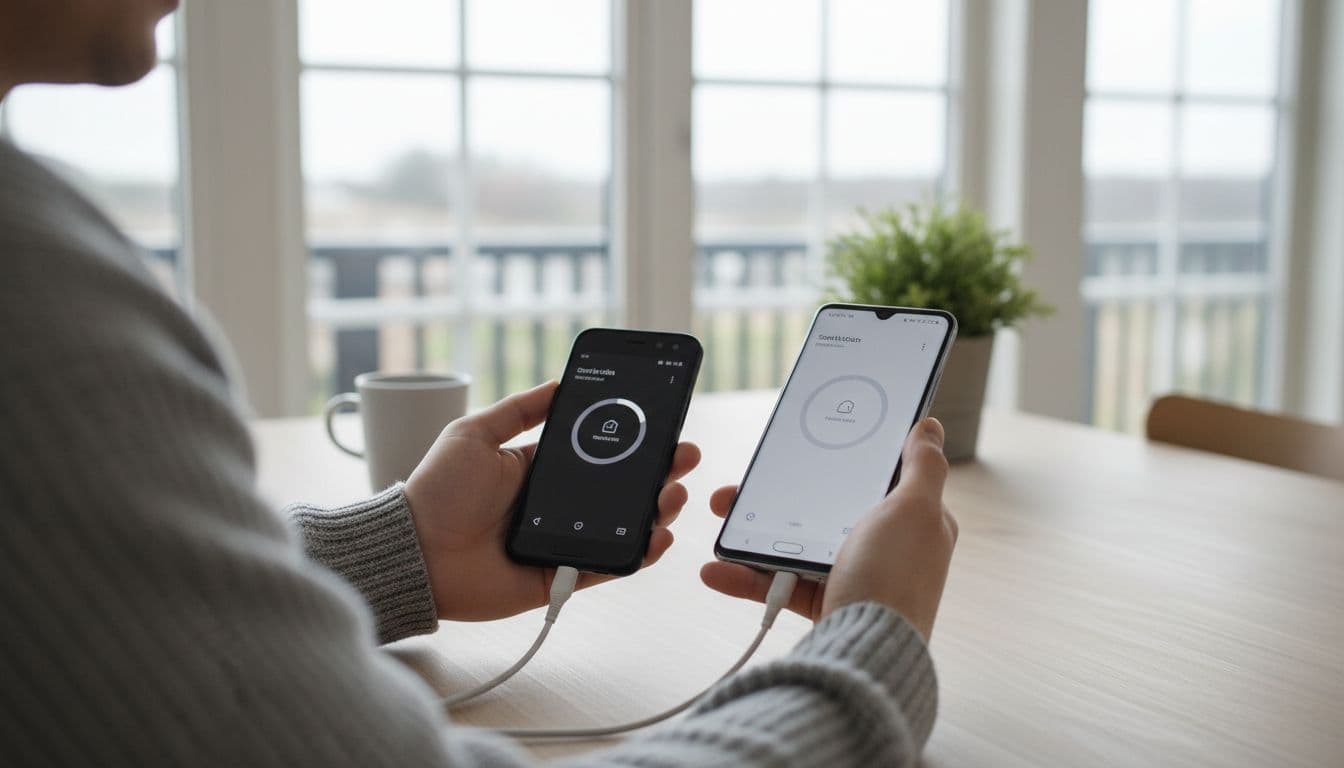
Har du mange videoer og tusindvis af billeder, så vælg kabel. Trådløs overførsel kan ellers føles meget lang.
Trådløs overførsel er rar, når du vil slippe for kabelrod
Den trådløse metode fungerer fint, hvis datamængden er mere overskuelig. Hold telefonerne tæt på hinanden, følg trinnene i Smart Switch, og vælg derefter indholdet. På nyere Galaxy-modeller i 2026 er hurtig opsætning med QR-kode også blevet en del af oplevelsen. Det gør det nemmere at godkende konti og komme videre hurtigere.
Samtidig er det smart, at du kan vælge ting til og fra. Måske vil du gerne have billeder, beskeder og kontakter, men springe startskærm og gamle apps over. Det giver en friskere følelse, især på en renoveret telefon, hvor du gerne vil starte lidt lettere.
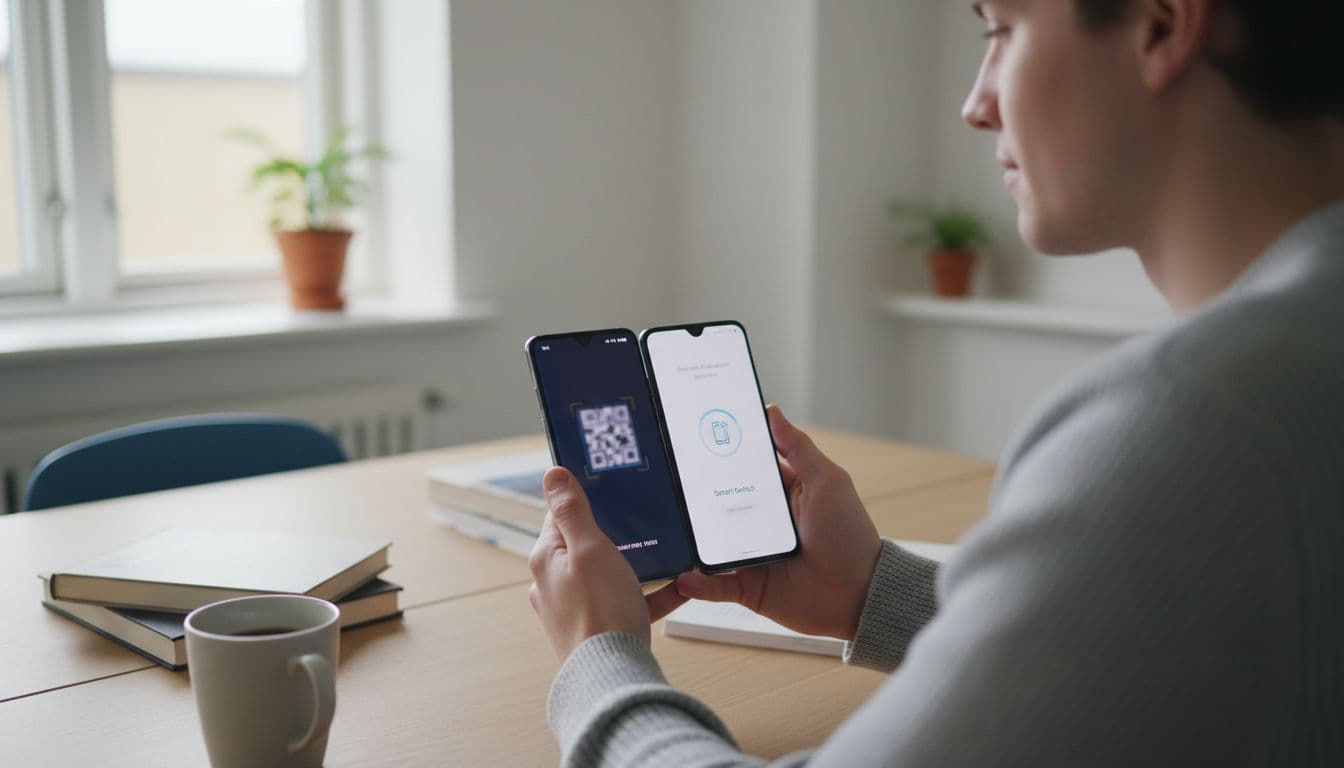
Nogle apps kræver ny login bagefter. Det er helt normalt. Sikkerhedsapps, betalingsløsninger og enkelte konti vil ofte have en ekstra godkendelse. Så længe dine billeder, kontakter og beskeder er kommet med, er du godt kørende.
MacBook-backup og hurtige løsninger på fejl
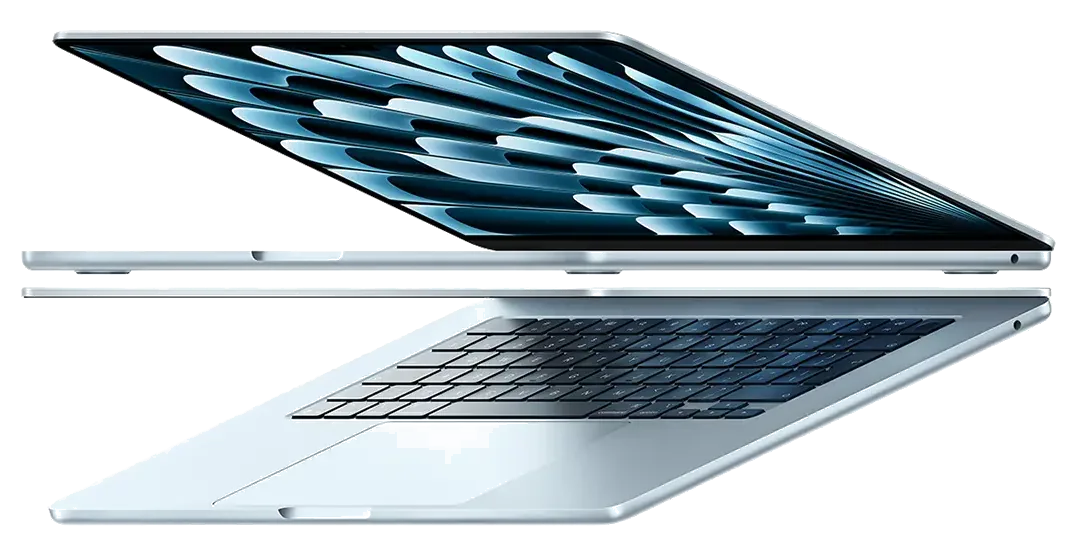
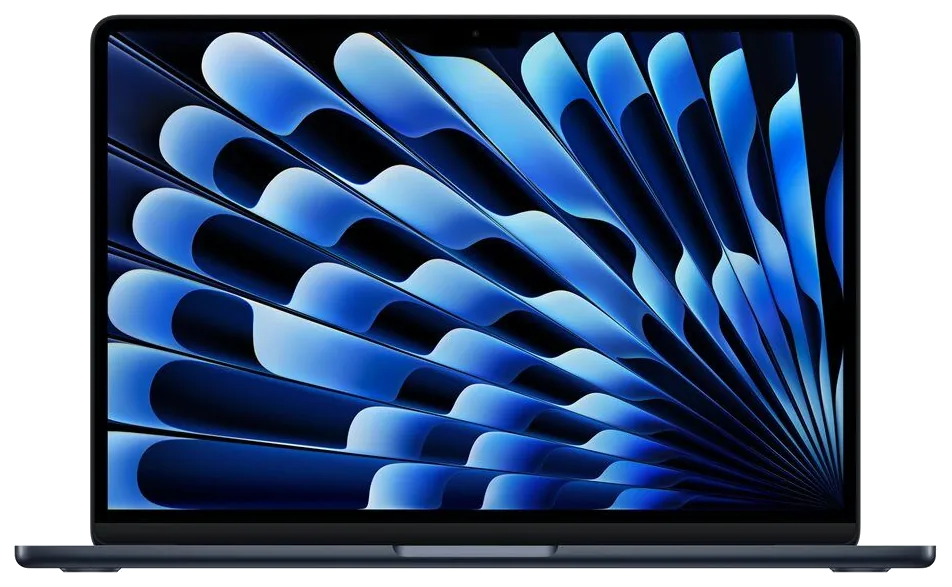
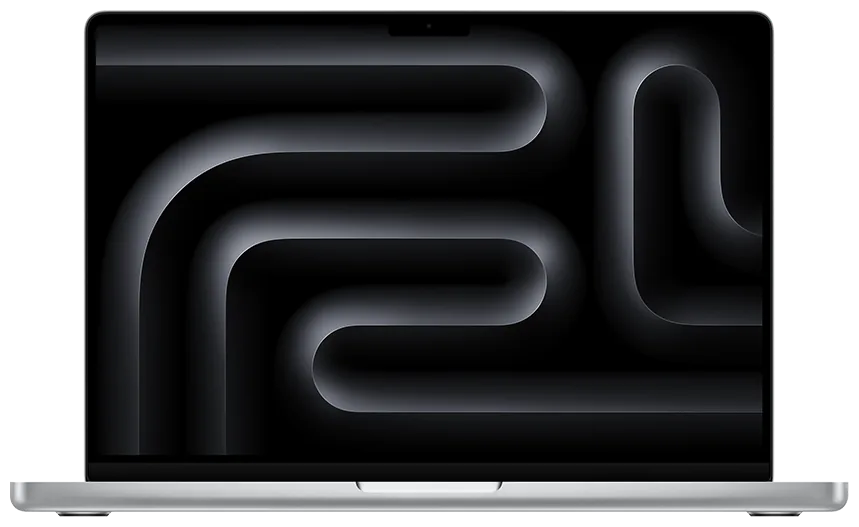
Hvis du vil have ekstra ro i maven, kan du tage backup via en MacBook først. Det er en god idé, hvis din gamle mobil er langsom, eller hvis du bare gerne vil have en kopi liggende. Har du en renoveret eller ældre MacBook stående, kan den stadig være et super praktisk mellemled i hverdagen.
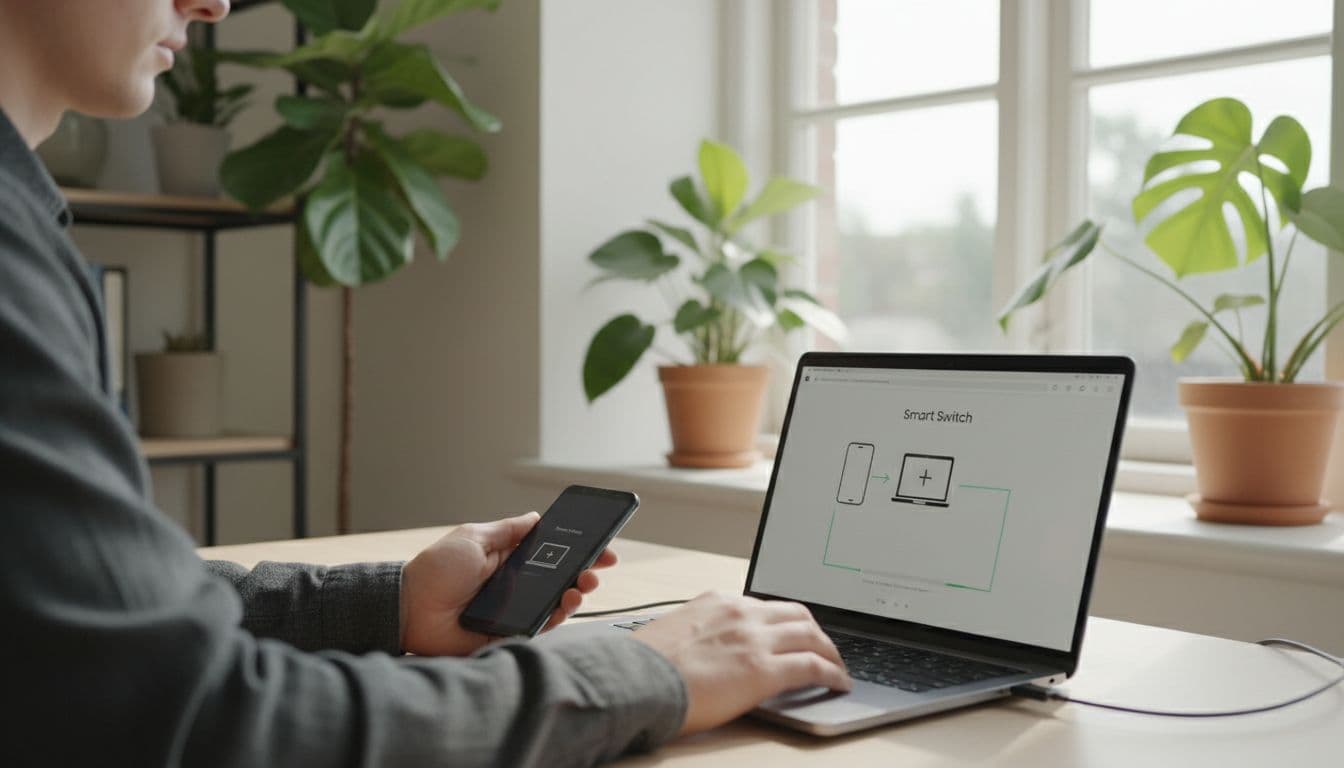
For mange studerende giver det ekstra mening. Noter, billeder, studie-PDF'er og gamle mapper ligger tit lidt spredt. Med Samsungs guide til backup med Smart Switch kan du gemme data på computer og bagefter lægge dem over på din Galaxy.
Hvis noget driller, så start med de enkle ting:
- Genstart begge telefoner, det løser ofte små forbindelsesfejl
- Brug kabel i stedet for trådløst, hvis du har meget data
- Opdatér Smart Switch og systemet, hvis overførslen stopper
- Hold den gamle telefon låst op, så appen ikke mister adgang
En genbrugt telefon er som regel nulstillet korrekt, men dine personlige konti skal stadig sættes op igen. Derfor er det helt normalt, hvis noget kræver et ekstra login bagefter.
At flytte data til en refurbished Samsung Galaxy er sjældent svært, når forberedelsen er på plads. Smart Switch klarer det meste, kabel er ofte hurtigst, og en MacBook kan være din rolige plan B. Så slipper du for at miste det vigtige og kan i stedet nyde dit nye køb. Det smarte valg er ikke bare at spare penge, men også at tage minderne sikkert med videre.