

Skal du sælge din MacBook, og vil du undgå at give næste ejer en gratis tur gennem dine billeder, noter og halvdårlige drafts? Fair. Når du skal nulstil MacBook før salg, handler det om to ting: at redde dine egne data og at fjerne dem helt fra computeren bagefter.
Heldigvis er processen i 2026 ret ligetil på de fleste nyere modeller. Du skal bare gøre det i den rigtige rækkefølge, ellers ender du med en Mac, der enten er låst til dit Apple ID, eller en backup, der mangler halvdelen.
Før du nulstiller: Backup, log ud, og fjern dine spor
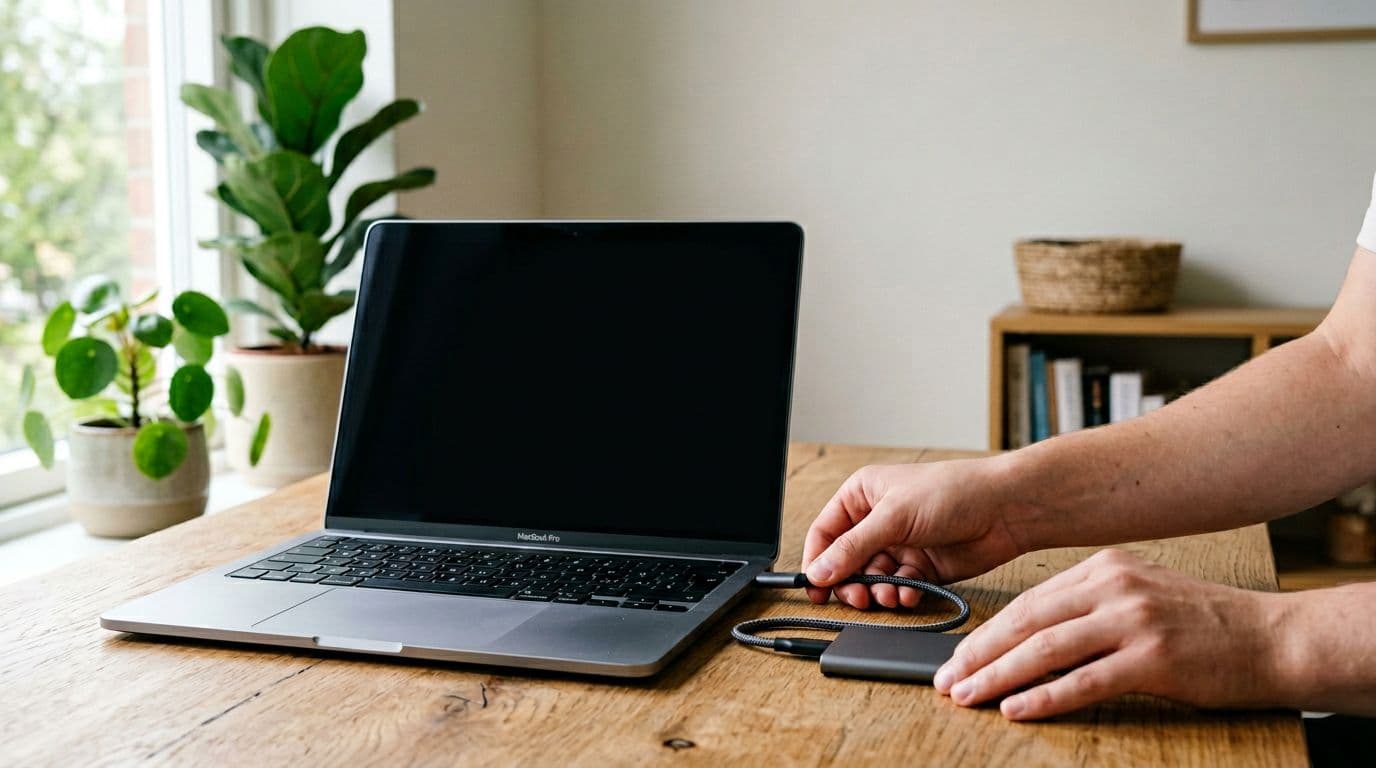 Backup til en ekstern disk, så dine filer ikke forsvinder sammen med nulstillingen, billedet er skabt med AI.
Tænk på nulstilling som at flytte fra en lejlighed. Du smider ikke alt ud, før du har pakket dine ting. Start derfor med en backup, ellers er dine filer væk for altid.
Den nemme vej er Time Machine til en ekstern harddisk. En tommelfingerregel er, at din backup-disk gerne må være større end din Macs lager, så der er plads til hele livet, plus lidt. Hvis du vil have Apples egen tjekliste, så kig på Apples forholdsregler før salg eller genbrug, den rammer de vigtige punkter.
Når backup kører, så få styr på dine konti:
- Log ud af iCloud (Apple-menuen, Systemindstillinger, dit navn, Log ud).
- Log ud af iMessage (Meddelelser, Indstillinger, iMessage, Log ud).
- Fjern eventuelle Bluetooth-enheder, hvis du vil undgå bøvl for den nye ejer.
Bruger du Mac'en til studie, så tag også lige fem minutter til oprydning i dine mapper, før du kopierer dem. "Skrivebord 73" virker sjovt, indtil du skal finde den rigtige afleverings-PDF. Et lille hverdags-trick er at samle alt vigtigt i én mappe og smide den på iCloud Drive eller på den eksterne disk. Det gør din nye start på en anden computer meget mere rolig.
Husk: Log ud af iCloud før du sletter, ellers kan Aktiveringslås spænde ben for salget.
Nulstil MacBook på nyere modeller: "Slet alt indhold og alle indstillinger"
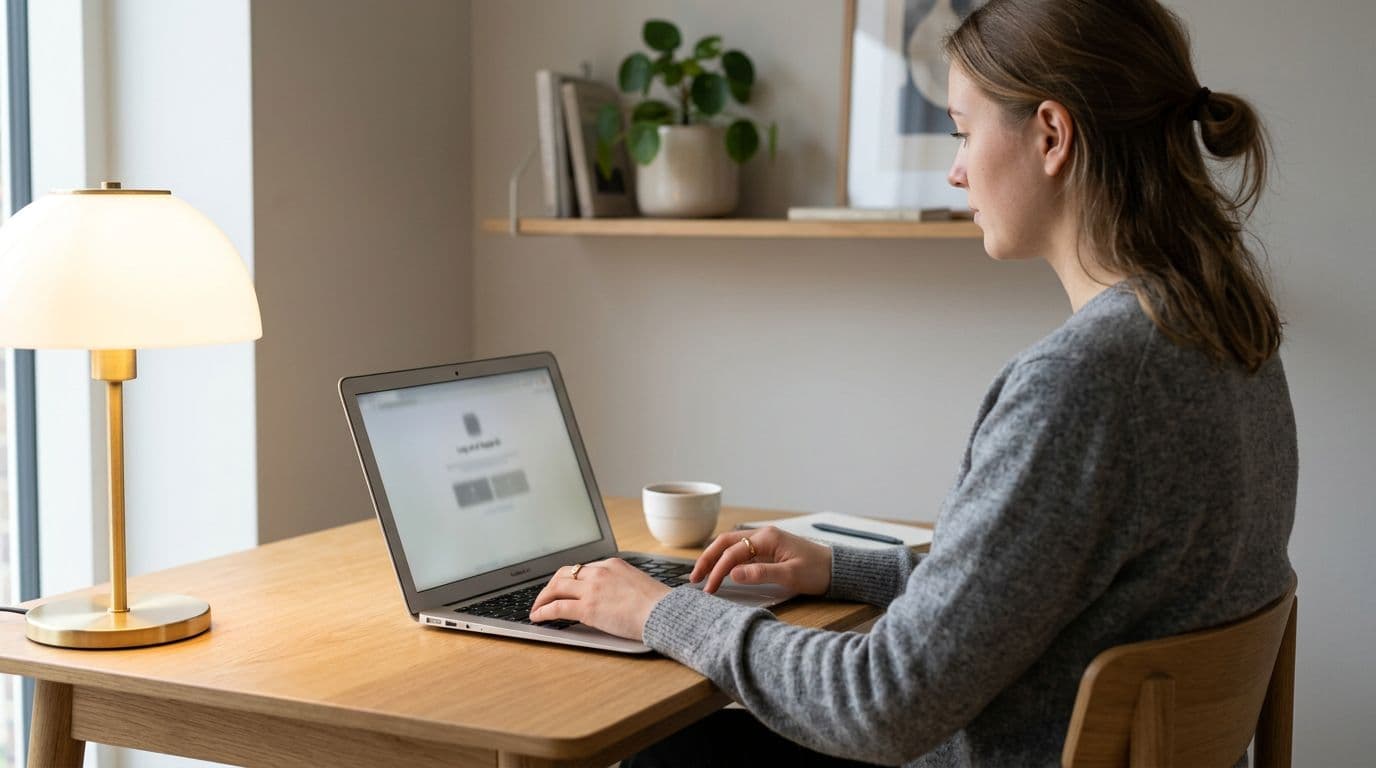 Log ud af iCloud før du sletter alt, så den næste ejer ikke møder en låst Mac, billedet er skabt med AI.
Har du en nyere MacBook med Apple Silicon (M1, M2, M3) eller en Intel-model med T2-chip, så er det her den hurtigste og mest sikre metode. Apple har gjort det til en "tryk her og gå og lav en kop te"-oplevelse, så længe du bruger en nyere macOS-version.
Trinene er typisk sådan her:
- Åbn Systemindstillinger fra Apple-menuen.
- Klik Generelt i sidebaren.
- Vælg Overfør eller nulstil.
- Klik Slet alt indhold og alle indstillinger.
- Indtast din administratoradgangskode.
- Læs opsummeringen, og bekræft sletningen.
- Vent mens Mac'en genstarter og rydder alt.
Du kan dobbelttjekke Apples præcise knapper og krav i Apples guide til at slette og nulstille Mac. Den er også rar, hvis din menu ser lidt anderledes ud.
Når sletningen er færdig, starter Mac'en op i velkomstflowet, som en helt ny computer. Her kommer et lille pro-tip, som føles som en hemmelig genvej: Når velkomstskærmen dukker op, så tryk Command-Q og luk. Så undgår du at sætte den op "for den nye ejer", og du afleverer en MacBook, der er klar til næste person med det samme.
Det er også her, du kan mærke forskellen på "jeg slettede lidt" og "jeg gjorde det rigtigt". Den rigtige nulstilling fjerner dine data, dine konti og dine lokale nøgler. Kort sagt, du efterlader ingen digitale sokker under sengen.
Ældre MacBook? Brug Recovery Mode og geninstaller macOS
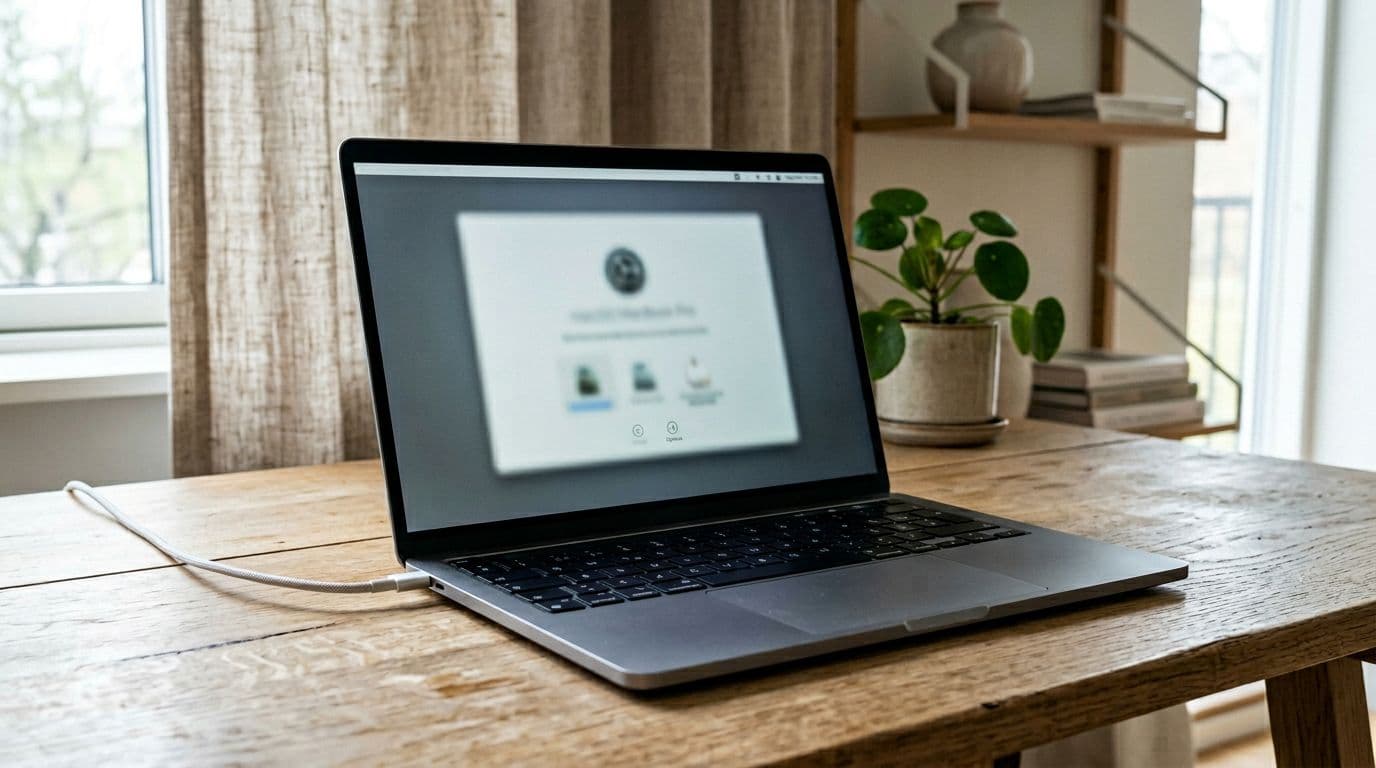 Recovery Mode bruges typisk på ældre modeller, hvor sletningsassistenten ikke findes, billedet er skabt med AI.
Hvis du ikke kan finde "Slet alt indhold og alle indstillinger", så har du sandsynligvis en ældre Intel-Mac uden T2. Her skal du nulstille via gendannelse. Det lyder dramatisk, men det er mest bare en anden dør ind til samme mål.
Gør sådan her:
- Sluk Mac'en helt.
- Tænd og hold Command + R nede, til du ser gendannelsesmiljøet.
- Åbn Diskværktøj.
- Vælg systemdisken (ofte "Macintosh HD"), og tryk Slet.
- Vælg formatet APFS (i de fleste tilfælde) og bekræft.
- Luk Diskværktøj, og vælg Geninstaller macOS.
Når installationen er færdig, ender du igen ved velkomstskærmen. Stop dér. Mac'en er klar til salg.
På nogle Intel-modeller kan det også give mening at nulstille NVRAM (Command + Option + P + R ved opstart), hvis du oplever mærkelige startproblemer. Det er ikke altid nødvendigt, men det kan fjerne små, irriterende "spøgelser" i indstillingerne.
Hvis du vil have en ekstra dansk gennemgang med flere model-variationer, kan du læse Aeblenyts guide til fabriksnulstilling af Mac. Den er god, når du sidder med en Mac, der ikke helt spiller efter standardbogen.
Sidste tjek før du sælger: gør den klar, og få en bedre pris
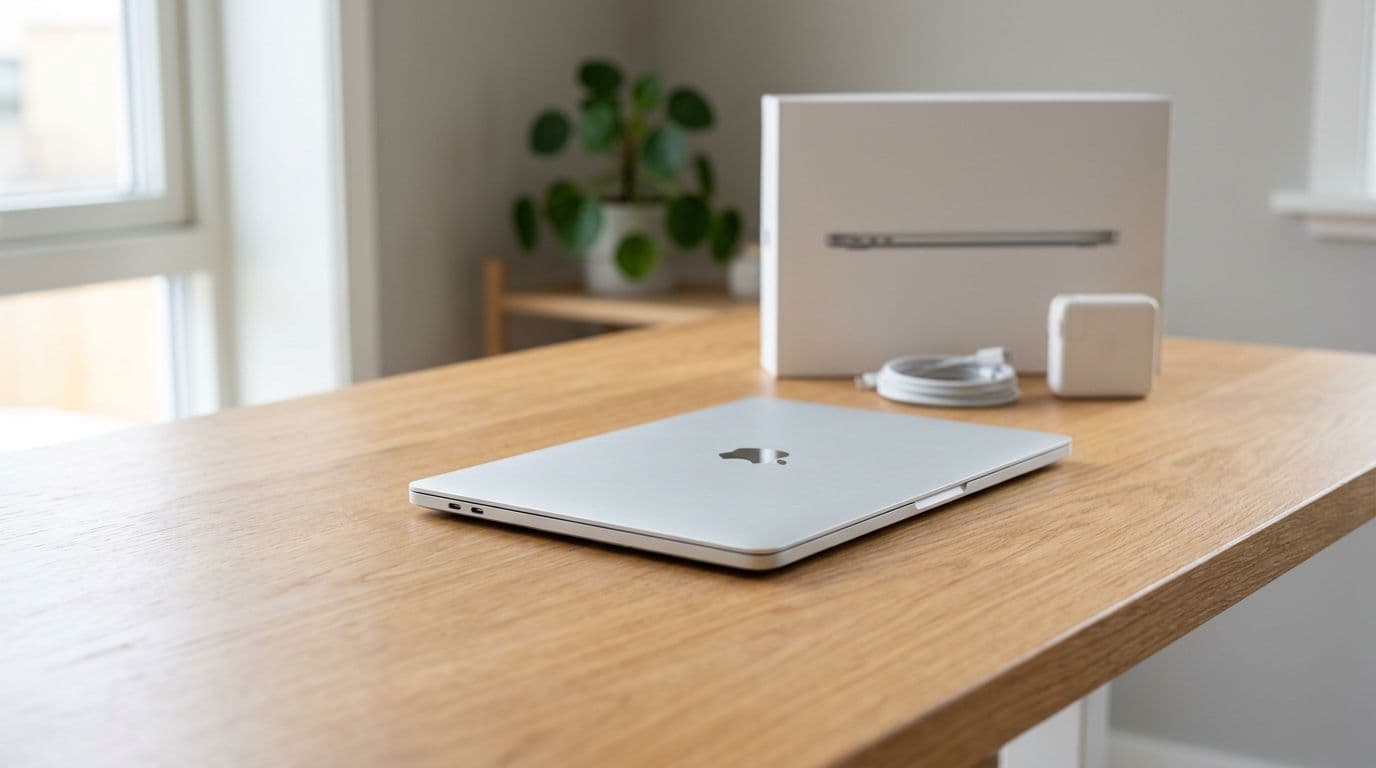 En ren og komplet pakke virker mere troværdig ved salg, billedet er skabt med AI.
Når du har været igennem "nulstil MacBook", så lav et hurtigt realitetstjek. Tænd Mac'en, og se om den lander i velkomstopsætningen. Hvis du kan vælge sprog og Wi‑Fi, uden at den beder om dit Apple ID, så står du godt.
Dernæst handler det om det, som købere faktisk lægger mærke til: helhedsindtrykket. En MacBook kan være teknisk perfekt, men hvis den ligner en krumme-zone, falder prisen hurtigt.
Her er en enkel oversigt over, hvad der typisk gør dit salg lettere:
| Ting du kan vedlægge | Hvorfor det hjælper |
|---|---|
| Oplader | Færre spørgsmål, mere tryghed |
| Original æske (hvis du har den) | Ser mere "ordentligt" ud, nemmere at give som gave |
| Kvittering (hvis muligt) | Giver køber ro i maven |
| Rengjort tastatur og skærm | Gør din MacBook mere "klar til brug" |
Takeaway: En ren, nulstillet Mac med oplader sælger hurtigere, og ofte til en bedre pris.
Til sidst, en lille miljø-vinkel, som også kan gøre dig selv glad: Når du sælger, giver du din computer et liv nummer to. Det er præcis derfor mange går efter genbrugt, renoveret eller refurbished tech, især hvis man er studerende og jagter noget billig med et godt tilbud. Din gamle MacBook kan være en andens drømmecomputer til studie, uden at der skal produceres en ny.
Konklusion
Når du skal nulstil MacBook før salg, så hold dig til den sikre rækkefølge: backup, log ud, slet korrekt, og stop ved velkomstskærmen. Brug "Slet alt indhold og alle indstillinger" hvis din Mac understøtter det, ellers kør Recovery Mode. Til sidst gør en hurtig rengøring og et komplet sæt med oplader en større forskel, end man lige tror. Klar til at sende din MacBook videre, og samtidig gøre både pengepung og miljø en tjeneste.