

Du har lige fået en refurbished iPhone, en solid iOS device, i hånden. Den ser flot ud, den føles hurtig, og din bankkonto trækker vejret igen. Men før du forelsker dig helt, skal du lave én ting: tjekke kamera og mikrofon, mens du stadig har ro i maven (og returretten i baglommen).
Det tager ikke lang tid. Faktisk kan du klare det på et kvarter, hvis du gør det smart. Her får du en enkel guide til at test kamera mikrofon iPhone på en måde, der fanger de klassiske fejl, uden at du skal være tekniknørd.
Og ja, det er ekstra relevant, hvis du har købt renoveret eller genbrugt tech, fordi du vil spare penge og skåne miljøet. Det er win-win, men kun hvis alt virker.
Før du trykker "optag": Klargør iPhone til en fair test
Det er let at fejlteste. En finger over en mikrofon kan få lyden til at lyde som om, du taler inde fra en sovepose. Derfor giver det mening at starte med et hurtigt for-tjek.
Først, giv kameraet en ren start. Tør linserne af med en mikrofiberklud. Undgå ærmet, det flytter ofte bare fedtet rundt. Tjek også microphone ports for lint eller om et cover blokerer blitz eller mikrofonhuller.
Dernæst, kig på tilladelser. På iPhone kan apps mangle adgang til kamera eller mikrofon, og så føles det som en fejl, selvom alt er fint. Sørg for en software update, så du har de nyeste drivere. Gå ind i Indstillinger, find privacy settings, og tjek at Kamera og Mikrofon er slået til for de apps, du tester med.
Til sidst, skru op og ned for lyd, og slå Bluetooth fra i et øjeblik. Ellers kan en Bluetooth microphone-forbindelse snyde dig, så du tror mikrofonen på telefonen er død. Som et sidste trin, restart iPhone for at rydde midlertidige glitches.
Hvis du vil gøre det ekstra nemt for dig selv, så test samme dag som pakken lander. Så husker du også, hvordan "normal" lyd og video bør føles.
Test af kamera på refurbished iPhone: Skarphed, fokus og video med lyd
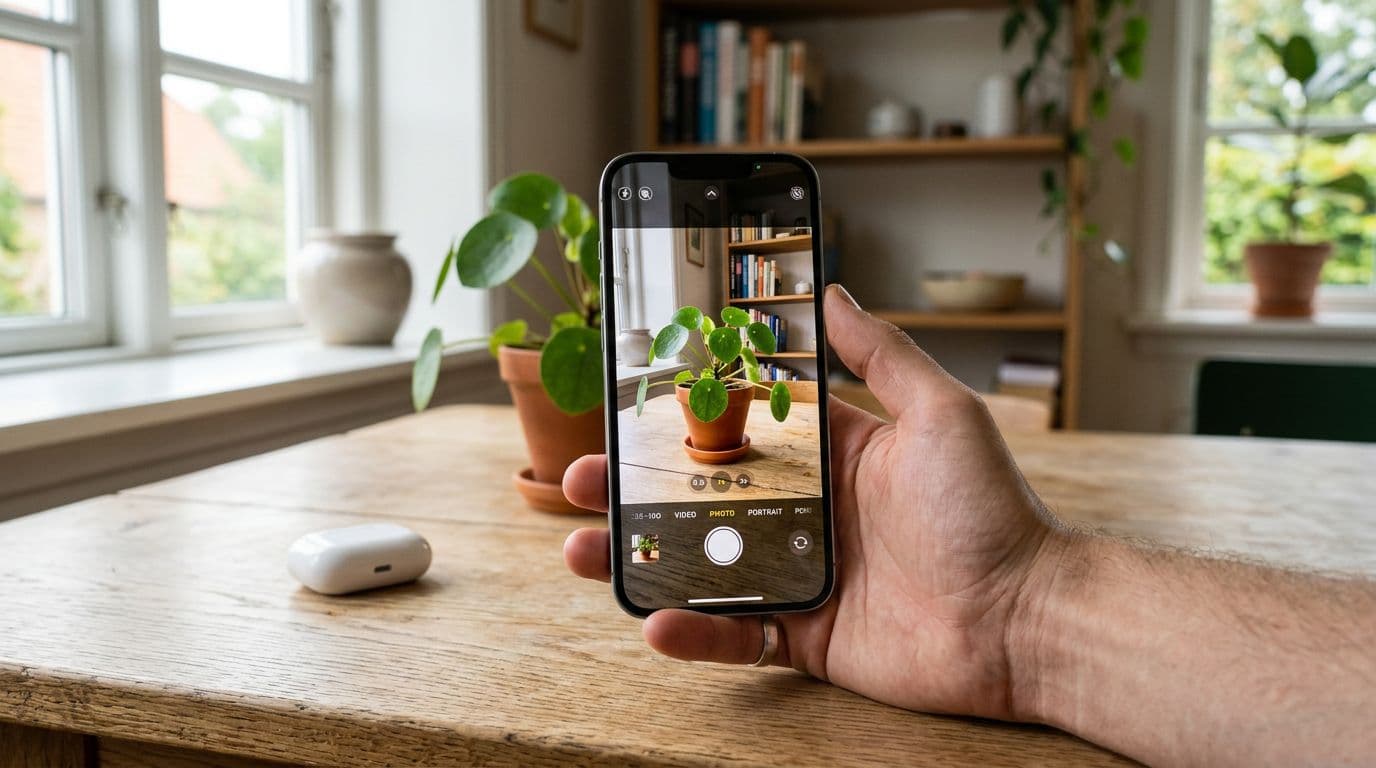 En iPhone klar til kameratest på et lyst skrivebord, skabt med AI.
Kameraet er ofte grunden til, at man vælger iPhone. Derfor skal det også bestå en lille "mini-eksamen". Du behøver ikke fotoudstyr. Du skal bare bruge lys, bevægelse og et par skift mellem linser.
Gør sådan her i rækkefølge:
- Åbn camera app og tag et billede i normalt lys. Zoom ind i billedet bagefter, og tjek om detaljer ser naturlige ud.
- Skift til frontkamera, tag en selfie, og tjek om ansigtet er skarpt. Sløret hud kan være skønhedsfilter eller dårlig fokus.
- Prøv at trykke på skærmen for at skifte fokus mellem to ting (for eksempel en kop tæt på og en plante længere væk). Fokus skal skifte hurtigt.
- Record video i 10 sekunder, mens du siger et par ord. Gør recording and playback og lyt. Det tester kameraet og front microphone eller back microphone, afhængig af hvilken kamera der er aktiv.
- Test zoom ved at gå langsomt ind og ud. Hvis billedet hakker voldsomt, kan der være noget galt, eller du står i meget lavt lys.
- Tag et billede i lidt mørkere lys. Kig efter mærkelig korn, store farvepletter eller mærkelige streger.
Hvis du ser en konstant plet samme sted på alle billeder, er det ofte bare snavs på linsen, ikke en defekt sensor.
Et lille tip: Kig også efter vibrationer i videoen, når du går et par skridt. Stabilisering må gerne "glide" blødt, den skal ikke hoppe som en nervøs kanin.
Test af mikrofon: Find ud af om det er dig eller telefonen, der mumler
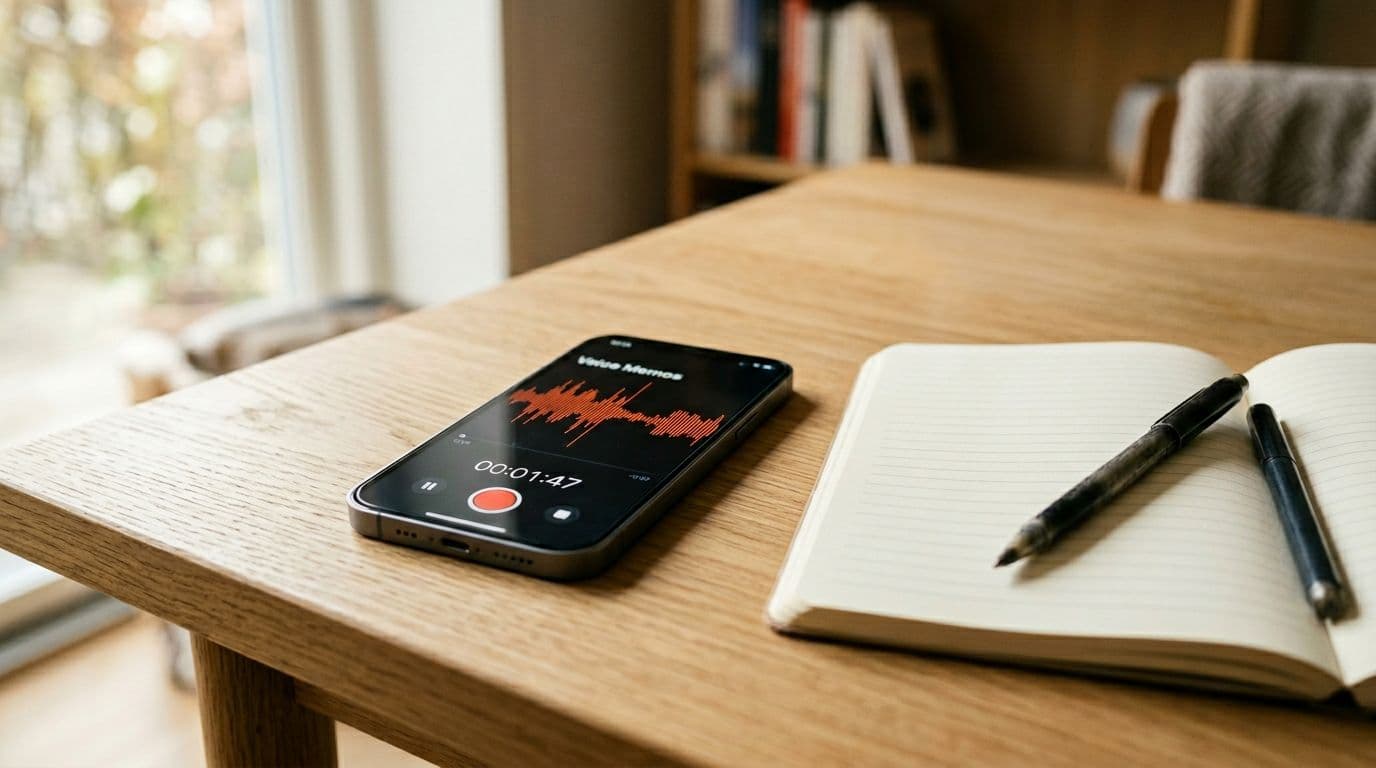 En enkel mikrofontest med Voice Memos app på iPhone, skabt med AI.
iPhones har typisk mere end én iPhone-mikrofon. Én hjælper med opkald, én hjælper med video, og én hjælper med noise cancellation. Derfor kan "mikrofonen virker ikke" i praksis betyde "én iPhone-mikrofon er sur".
Start med Voice Memos app. Lav en 10 sekunders optagelse, mens du taler normalt. Afspil direkte på telefonen. Audio quality skal være klar, uden at den pumper op og ned.
Gå videre til en video i Kamera-appen. Hold telefonen på samme måde, som du normalt gør, og sig et par sætninger. Hvis videoen lyder dårlig, men Voice Memos app lyder fin, peger det på en forskel mellem mikrofonerne.
Prøv også et hurtigt phone call i speaker mode. Phone call i speaker mode bruger ofte en anden kombination af mikrofoner end et normalt opkald. Bed den anden person beskrive lyden. "Det lyder som om du står i en skotøjsæske" er brugbar feedback, selvom det gør lidt ondt.
Her er en lille fejl-fusker, hvis noget lyder off:
| Symptom | Typisk årsag | Hurtig løsning |
|---|---|---|
| Lav lyd i video | Mikrofonhul dækket af cover | Fjern cover og test igen |
| Dump/mumlet lyd | Water damage | Lad telefonen tørre grundigt eller kontakt service |
| Skrattende lyd | Snavs i mikrofon-gitter | Rens forsigtigt med blød børste |
| Lyden "pumper" | Kraftig vind eller noise cancellation | Test indendørs i roligt rum |
| Ingen lyd i én app | Manglende tilladelse | Tjek Indstillinger for Mikrofon |
Hvis du vil have en uafhængig check, prøv en online mic test via Safari. Hvis alt lyder fint her, er du allerede langt. Du har i praksis lavet en grundig test uden special-apps.
Virkelighedstesten: FaceTime, hverdagsapps og en hurtig MacBook-kontrol
 En realistisk hverdagstest med videoopkald og laptop ved siden af, skabt med AI.
Når kamera og mikrofon virker i test, skal de også virke i virkeligheden. Det er her, mange opdager de små irriterende ting, som først dukker op i en rigtig samtale.
Lav derfor et kort FaceTime- eller videoopkald. Skift mellem front og bagkamera undervejs. Læg mærke til, om lyden ændrer sig mærkeligt, eller om billedet fryser ved skift. Test både i Wi-Fi og på mobildata, hvis du kan. Prøv også 'Hey Siri' for at se, om mikrofonerne fanger wake wordet korrekt.
Hvis du er studerende, er det også smart at tjekke third-party apps som Instagram eller WhatsApp, du bruger mest til gruppearbejde og stemmemeddelelser. En "perfekt" test af built-in microphone i Optager hjælper ikke, hvis din yndlingsapp mangler adgang.
Her kommer din MacBook ind som dommer. AirDrop den korte testvideo over, og afspil den på computeren. På en større skærm hører og ser du lettere små fejl i microphone functionality, som telefonens højttaler kan skjule.
Bonus: Gem filerne i en mappe med dato. Hvis du ender med at bruge garanti, har du bevis uden at forklare dig i fem afsnit.
Smarte MacBook-tricks i hverdagen, plus hvad du gør ved fejl og gode tilbud
 En enkel opsætning til at gennemgå klip og billeder på laptop, skabt med AI.
Når testen er bestået, kan du bruge kombinationen af iPhone og MacBook til at gøre livet lidt lettere (og lidt mindre kaotisk).
Start med det enkle: Brug AirDrop til at sende billeder og videoer lynhurtigt til din MacBook. Så kan du rydde kamerarullen og stadig have dine ting. På MacBook, check sound levels i klippene med en volume meter for at se, om audio fanges korrekt, og juster input-indstillingerne via system preferences om nødvendigt. Det gør også sikkerhedskopi lettere, især hvis du lever på en billig iCloud-plan.
Hvis du opdager en fejl, så gør det her med det samme: Gentag testen uden cover, genstart telefonen, og prøv igen i en anden app. Prøv også at optage med en external microphone for at sammenligne og se, om iPhone-audioen virkelig er under pari. Virker problemet stadig, så kontakt forhandleren hurtigt. En refurbished telefon sælges ofte med garanti og returmulighed, så du skal ikke gå rundt og håbe på mirakler.
Gem 2 korte klip, ét fra frontkamera og ét fra bagkamera, begge med tale. Det er den nemmeste "kvittering" på et problem.
Til sidst, hold øje med et godt tilbud. Refurbished og renoveret tech kan være virkelig billig, men pris er ikke alt. Kig også efter garanti, batteristatus og hvad der følger med i pakken. Når det hele spiller, får du en genbrugt iPhone, der føles som ny, bare med bedre samvittighed.
Konklusion: Test hurtigt, gem bevis, og nyd din refurbished iPhone
Du behøver ikke en teknisk hat for at test kamera mikrofon iPhone ordentligt. Rens linserne, tjek tilladelser inklusive browser-tilladelser, lav en kort video, og brug Optager til at teste iPhone mikrofon gennem optagelse og afspilning. Afslut med en virkelighedstest i et videoopkald, og dobbelttjek gerne på din MacBook.
Gør det samme dag, du får telefonen, så er alt frisk i hukommelsen. Når kamera og mikrofon spiller, kan du bare læne dig tilbage og nyde, at din refurbished iPhone både sparer penge og skåner planeten. Hvilken test overraskede dig mest, lyd eller billede?