

Har du lige snagget en refurbished iPhone på et godt tilbud, og vil du være helt sikker på, at skærmen spiller? God idé. Skærm og touch er nemlig det sted, hvor små fejl kan gemme sig som en sok bag radiatoren.
Heldigvis kan du lave en grundig test på 10 til 15 minutter. Det kræver ikke værktøj, kun lidt tålmodighed og dine egne øjne. Og ja, det er perfekt, hvis du er studerende, vil spare penge, og stadig gerne vil vælge genbrugt og renoveret tech med god samvittighed.
Klar til test, før du forelsker dig i telefonen
Før du går i gang, så giv dig selv de bedste betingelser. Test altid i godt lys, helst dagslys, og sluk for "hyggelampe-stemning". Skærmfejl elsker nemlig varmt, svagt lys, fordi det skjuler ujævnheder.
Start med at gøre tre ting:
- Rens skærmen med en mikrofiberklud. Fedt kan ligne ridser og "matte pletter".
- Skru op for lysstyrken (Indstillinger, Skærm og lysstyrke). Halv lysstyrke skjuler farvefejl.
- Slå auto-lys fra midlertidigt, så lysstyrken ikke hopper op og ned midt i testen.
Hvis du tester en iPhone, der lige er sat op, så spring ikke opdateringer over. En iOS-opdatering kan løse touch-bugs, men den kan også afsløre problemer, der ellers virker "næsten fine".
Vil du have et ekstra referencepunkt, så find en anden telefon (en vens, eller din gamle). Det gør det lettere at spotte, om din nye skærm virker lidt mørk, gul eller ujævn.
Hvis noget føles "lidt off" i dine fingre, så er det sjældent bare dig. Touch skal føles kedeligt stabilt.
Skærmtest: farver, pixels og lysstyrke (den ærlige del)
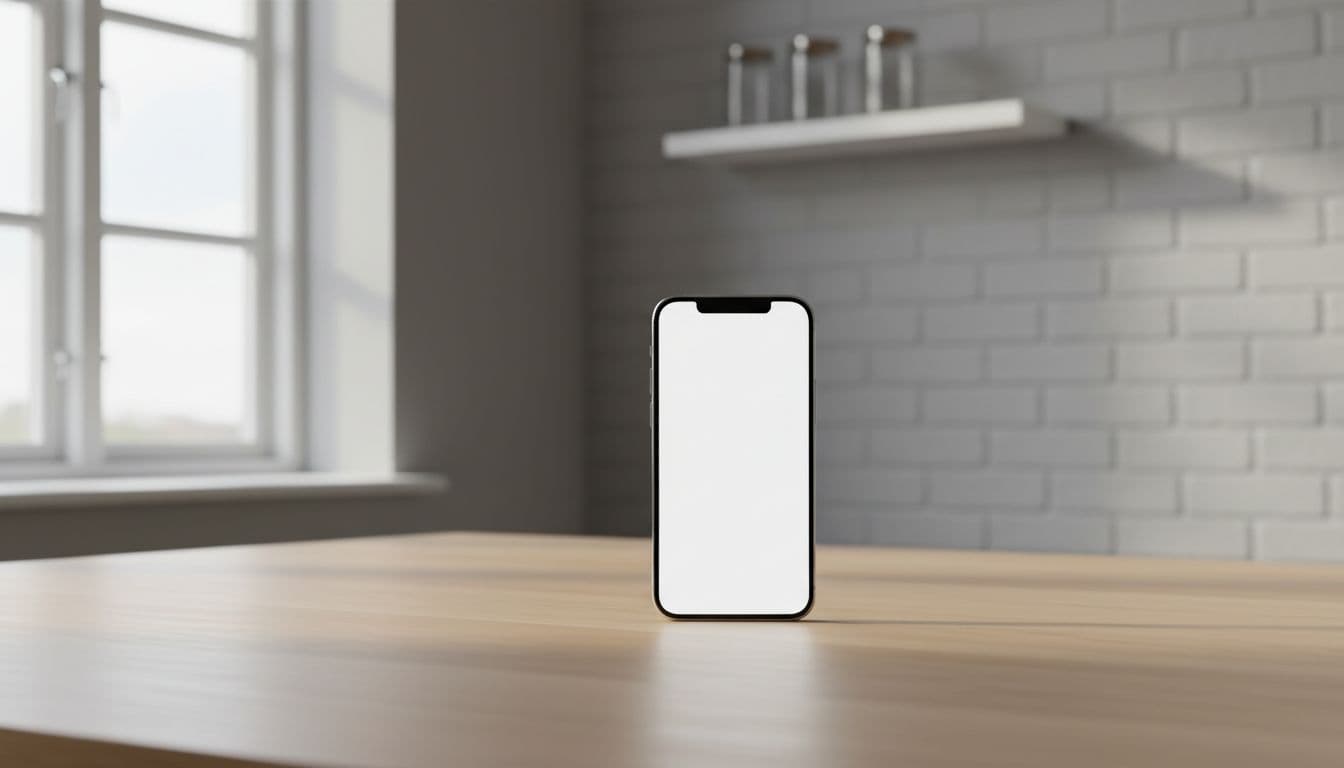 Ensfarvet hvid skærm gør det let at se pletter, støv under glasset og døde pixels, billedet er lavet med AI.
Du kan teste for døde pixels og farvefejl uden specialapps. Tricket er at vise ensfarvede billeder (hvid, sort, rød, grøn, blå). Når skærmen er ensfarvet, får øjnene ikke noget "pænt indhold" at fokusere på, så fejl springer frem.
Sådan gør du i praksis:
- Åbn en webbrowser og søg på "solid color screen test" og åbn et fuldskærmsbillede (hvid først).
- Kig efter små sorte prikker (dead pixels) eller lyse prikker (stuck pixels).
- Vip telefonen lidt. Ujævnheder kan først ses i en vinkel.
På OLED-modeller kan du også tjekke for "grå banding" ved lav lysstyrke. Sæt lysstyrken ned og vis en mørkegrå baggrund. Ser du striber eller "skyer", er det værd at reagere på.
Hvis du vil forstå typiske skærm-symptomer og hvad de ofte hænger sammen med, giver denne gennemgang et godt bagtæppe: typiske problemer efter skærmskift. Brug det som viden, ikke som dom.
Tjek skærmens kanter og ramme for løft og trykmærker
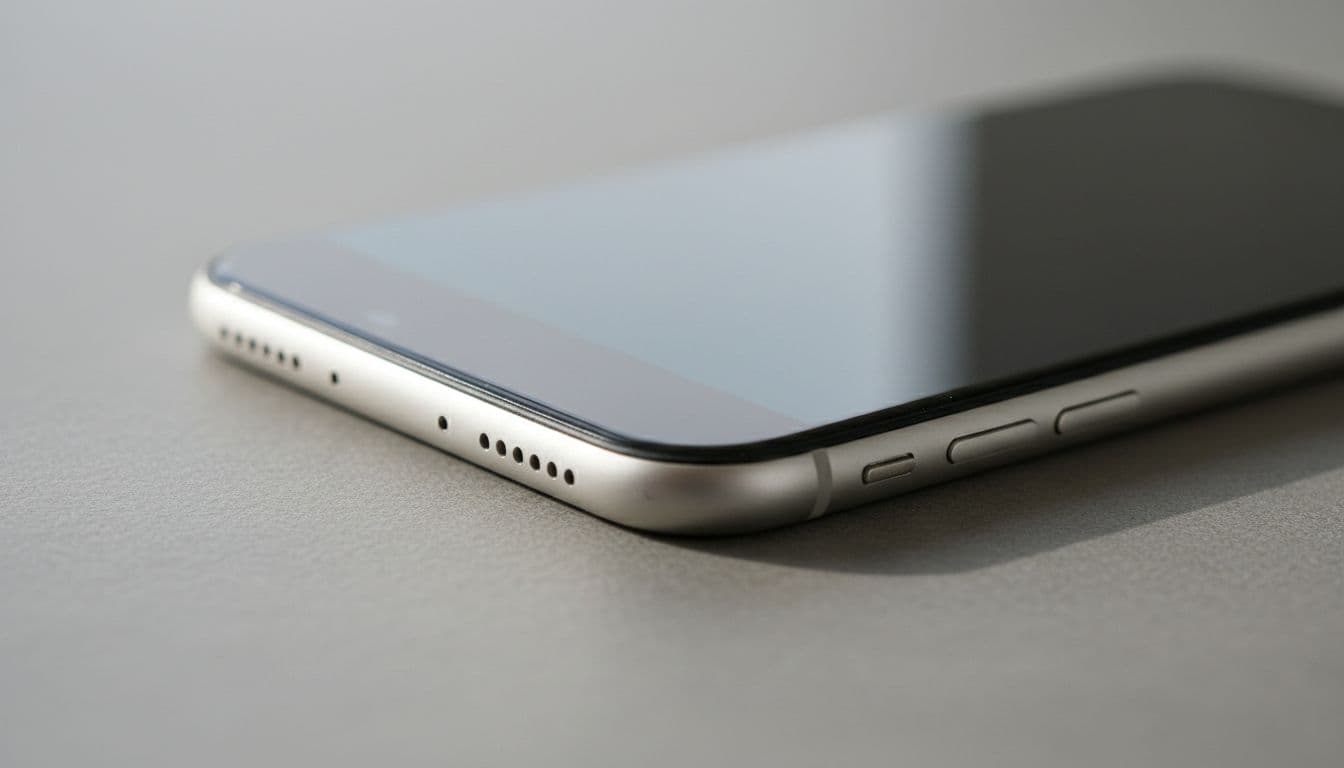 Tjek kanter og ramme i skråt lys, så du ser små løft eller skævheder, billedet er lavet med AI.
Kør en finger langs kanten hele vejen rundt. Det skal føles glat og ens. Kig også i skråt lys efter:
- Mikroskopiske løft i hjørnerne
- En ramme, der ikke flugter
- Små trykmærker, der kan ligne "blå mærker" i panelet
Det her handler ikke om at være pertentlig. En skærm, der sidder forkert, kan være mere sårbar, hvis du taber den.
Test iPhone skærm touch: sådan fanger du døde zoner og mærkelig følelse
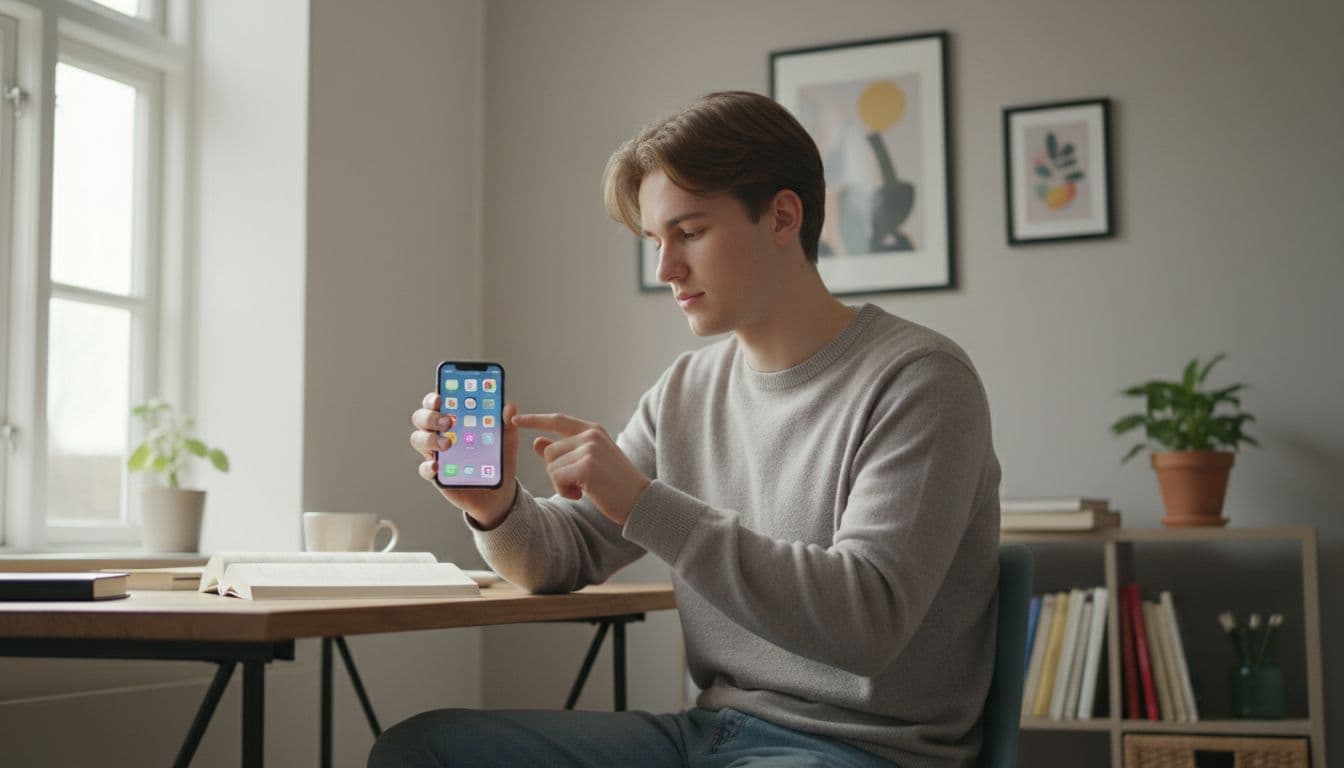 At trække ikoner rundt afslører hurtigt touch, der hakker eller "slipper", billedet er lavet med AI.
Touch-fejl kan være snedige. Nogle viser sig kun i bestemte områder. Andre føles som om skærmen "tænker sig om", før den reagerer. Her er en hurtig, men ret afslørende rutine.
- Træk et app-ikon rundt på hjemmeskærmen i en langsom spiral. Kom helt ud i hjørnerne.
- Åbn Noter og tegn en streg med fingeren (eller skriv hurtigt). Linjen skal være ubrudt.
- Zoom ind og ud på et billede med to fingre. Det skal være jævnt, ikke hoppe.
- Scroll i en lang side (fx en artikel). Hvis det "hakker", kan touch være ustabilt.
- Skriv på tastaturet med begge tommelfingre i 20 sekunder. Missede tryk er et rødt flag.
Vær ekstra opmærksom på kanterne. Døde touch-zoner sidder tit i siderne, fordi det er der, panelet får mest tæsk.
Her er en lille "fejl-oversætter", når noget føles forkert:
| Symptom | Hvad det kan tyde på | Hvad du gør nu |
|---|---|---|
| Touch reagerer ikke i et hjørne | Død zone i digitizer | Test igen i Noter, dokumentér med video |
| Skærmen "trykker selv" | Ghost touch | Genstart, hvis det fortsætter, reagér hurtigt |
| Zoom hopper | Touch-sensor ujævn | Prøv uden skærmbeskyttelse, test igen |
| Tastatur misser bogstaver | Uens følsomhed | Test i liggende format, samme problem er tegn |
| Scroll hakker | Software eller touch | Opdatér iOS, hvis samme efter opdatering, er det hardware |
Bonus: Face ID, True Tone og tegn på skærmudskiftning (uden detektivhat)
 En rolig teststation med iPhone ved siden af en MacBook gør det nemt at tjekke skærm og dokumentere, billedet er lavet med AI.
Skærm og touch er ikke hele historien. På nyere iPhones hænger skærmoplevelsen også sammen med sensorer.
Tjek først Face ID: Gå til Indstillinger, Face ID og kode, og prøv at sætte det op. Det skal fungere stabilt i almindeligt lys. Hvis opsætningen fejler igen og igen, så stop testen der.
Kig så på True Tone (hvis modellen understøtter det): Indstillinger, Skærm og lysstyrke. Slå True Tone til og fra. Farvetonen skal ændre sig blødt. Mangler True Tone helt, kan det betyde, at skærmen har været skiftet med en del, der ikke understøtter funktionen. Det er ikke altid et problem, men det bør være transparent.
Hvis du vil læse om, hvad "refurbished" kan betyde på selve skærmdele, kan du se et eksempel på en refurbished display-assembly. Pointen er bare at kende ordene, så du ved, hvad du kigger på.
MacBook-trick til hverdagen: dokumentér og vær effektiv
Har du en MacBook, så brug den som din test-makker. Åbn QuickTime Player, vælg "Ny filmoptagelse", og optag din iPhone, mens du tester touch. Så har du dokumentation, hvis noget driller.
Som studerende er det også en billig vane: Lav en mappe med "Køb og test" på din MacBook, gem kvittering, serienummer og en kort video. Det føles som overkill, lige indtil det ikke gør.
Konklusion: en kort test nu sparer dig for lang irritation senere
En refurbished iPhone skal føles som en telefon, du ikke behøver tænke over. Når du tester farver, kanter, lys og test iPhone skærm touch ordentligt, fanger du de klassiske fejl tidligt. Det giver ro i maven, især når du har købt billig på et godt tilbud.
Brug 10 minutter, vær lidt kritisk, og gem gerne en kort video. Så kan du nyde din genbrugte mobil, uden at den laver små dramaer i din hverdag. Skærmen er din iPhones ansigt, den skal smile tilbage.