

Har du lige købt en refurbished iPhone, og vil du sikre dig, at Face ID ikke er en "måske"-funktion? God idé. Face ID og TrueDepth, som driver facial recognition på din iPhone, er nemlig lidt som låsen til din cykel; hvis den driller, føles alt pludselig mere usikkert, især når privacy står på spil med en refurbished enhed.
Heldigvis kan du tjekke det hele på få minutter, uden specialværktøj og uden at ringe til den der ven, som "engang skiftede en skærm". Her får du en enkel måde at tjek Face ID og TrueDepth på, også hvis din iPhone er renoveret og genbrugt.
Tjek Face ID på få minutter, før du når at blive forelsket
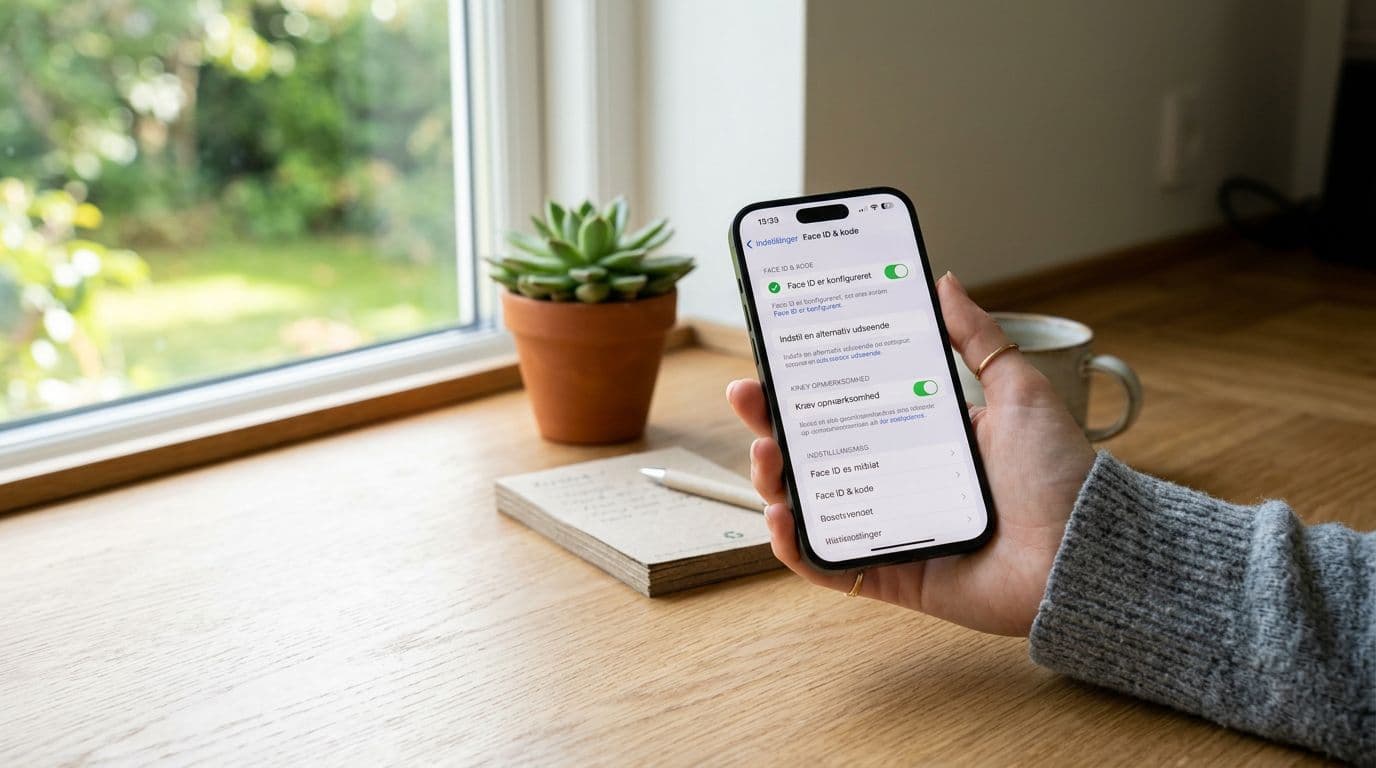 Settings er dit kontrolrum, her kan du se og reset Face ID, billedet er lavet med AI.
Start med at gøre det kedelige først, fordi det sparer dig for tid senere.
Gå til Settings > Face ID & Passcode. Hvis menuen findes på din iPhone eller iPad Pro, er du allerede halvvejs, fordi modellen så understøtter Face ID. Hvis du i stedet ser Touch ID, har du en iPhone med fingeraftryk, og så er TrueDepth ikke en del af pakken.
Næste step er at tjekke, om Face ID faktisk er sat korrekt op:
- Tryk på set up Face ID (eller reset Face ID, hvis noget ser mærkeligt ud).
- Følg cirklerne på skærmen i portrait orientation, roligt og i normalt lys.
- Slå de mest relevante knapper til, som unlock your iPhone og passcode for adgangskoder og passcode til nøglering (navne kan variere lidt efter iOS-version).
Hvis opsætningen gennemføres uden fejl, er TrueDepth-sensorerne typisk i orden. Hvis opsætningen fejler med det samme, er der ofte noget fysisk i vejen (mere om det om lidt).
Vil du have Apples egne trin på dansk, så brug deres korte guide til opsætning: Apple-guiden til at indstille Face ID.
En hurtig test i hverdagen gør også meget: Lås skærmen på din iPhone, hold telefonen væk, kig på den, og se om den kan unlock your iPhone uden tøven. Gentag i både stående og siddende position. Face ID skal føles som en automatisk dør, ikke som en dørmand med dårligt humør.
Sådan tester du TrueDepth camera i praksis (og spotter de klassiske fælder)
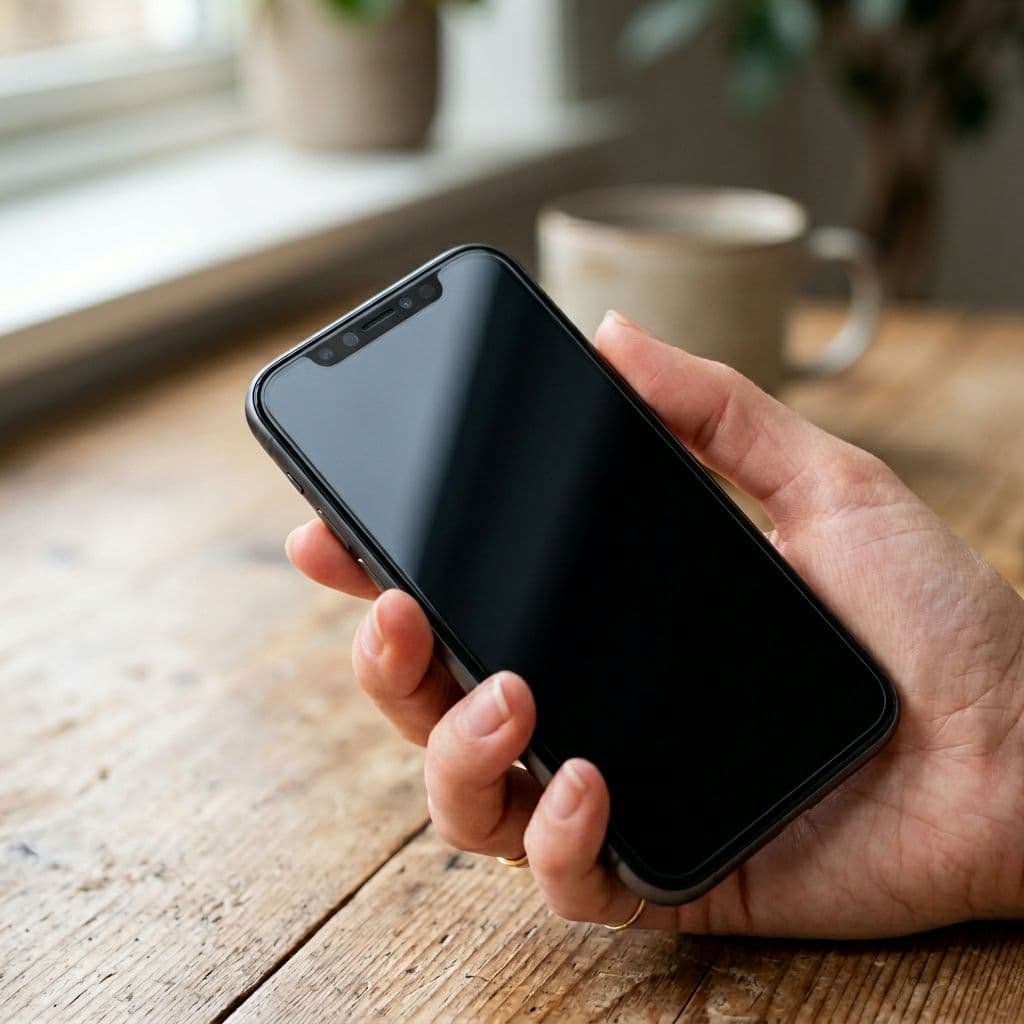 TrueDepth camera sidder omkring frontkameraet, hold området rent og frit, billedet er lavet med AI.
TrueDepth camera er ikke bare "et kamera". Det er en lille sensor-pakke, der måler dybde på facial features og bruger infrarødt lys. Derfor kan Face ID godt drille, selv om selfies ser fine ud.
Her er tre tests, der føles som almindelig brug på din iPhone, men afslører meget:
Først, prøv at lave en Memoji (i Beskeder). Hvis Memoji-animationen følger dine facial features naturligt gennem feature extraction, peger det på, at TrueDepth camera arbejder. Hvis funktionen mangler, eller ansigtsscan ikke virker, er det et rødt flag.
Dernæst, test Face ID med "besværlige" forhold: Tag briller på, en face mask, drej hovedet lidt, eller skift lys og alternate appearance. Face ID, som bruger biometric authentication til face search, skal stadig finde dig, også hvis du ikke står som et pasfoto på din iPhone.
Til sidst, kig på selve hardware-området: Notchen eller "pill"-området skal være rent. En billig skærmbeskytter kan være synderen, især hvis den dækker sensorerne en smule. Det samme gælder snavs, fedt og små ridser lige dér, hvor sensorerne kigger ud.
Hvis Face ID fejler efter en skærmudskiftning, kan det skyldes dele, der ikke matcher sensorerne. Derfor er det ekstra vigtigt at teste på en renoveret iPhone med det samme.
Ser du fejl som "kamera blokeret", kan det også være noget så simpelt som et cover eller en protector. Denne gennemgang af "blocked camera"-fejl giver god mening, selv hvis du ikke bruger deres system: forklaring på TrueDepth "Blocked Camera".
Når Face ID driller på en renoveret iPhone: Fejlfinding der faktisk virker
 Test Face ID i normalt lys og i din normale afstand, billedet er lavet med AI.
Når en iPhone er renoveret og genbrugt, kan alt være perfekt, men Face ID er stadig den del, der hurtigst afslører en "næsten"-reparation. Derfor skal du gå metodisk til værks.
Start med de nemme ting, fordi de ofte løser det:
- Genstart iPhone, ja det lyder kedeligt, men det virker overraskende tit.
- Opdatér til nyeste iOS-version.
- Tjek tilgængelighedsindstillinger under Indstillinger > Tilgængelighed > Face ID & Opmærksomhed for begrænsninger.
- Nulstil Face ID, og sæt det op igen i roligt lys ved at holde sideknappen nede.
- Fjern midlertidigt skærmbeskytter og cover, især hvis de går tæt på fronten.
Hvis du stadig får "Face ID ikke tilgængelig", eller opsætningen nægter at starte, så tjek om din iPhone viser en service- eller delestatus under Indstillinger > Generelt > Om (på nogle modeller). Det kan give et hint om udskiftede dele.
Apples egen fejlfinding er også værd at følge, fordi den rammer de typiske årsager uden gætteri: Apple-support hvis Face ID ikke virker.
Og så kommer den lidt mere praktiske del: Hvis du har købt din iPhone som et billig alternativ på tilbud, så gør dig selv en tjeneste og test Face ID inden for returperioden. Face ID er ikke bare bekvemmelighed, det er også din adgang til Apple Pay, App Store-køb, adgangskoder og privatliv, hvilket sikrer online safety på en genbrugt enhed.
Bonus til studerende: MacBook-trick, der gør hverdagen lettere (og mere sikker)
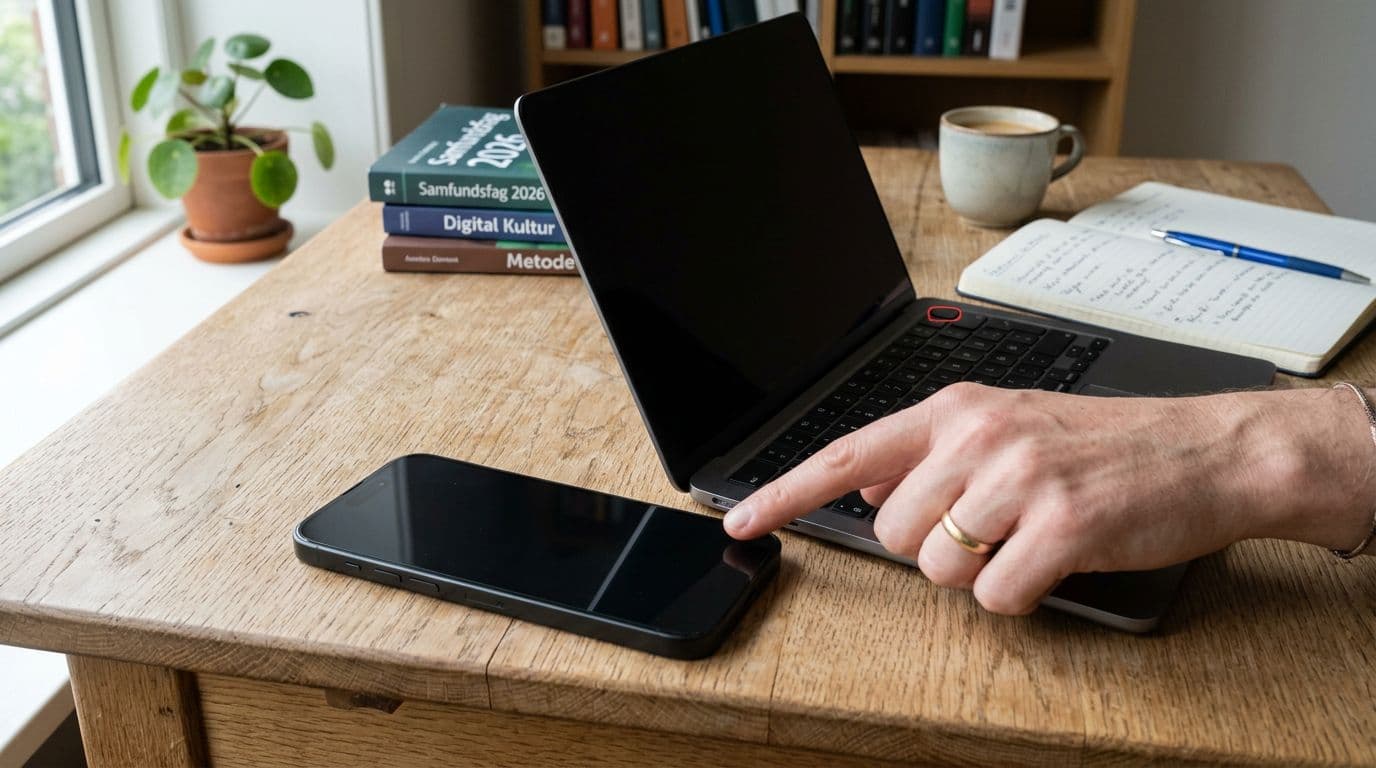 En iPhone med Face ID og en MacBook med Touch ID kan spille godt sammen i hverdagen, billedet er lavet med AI.
Mange studerende ender med en refurbished iPhone og en MacBook, fordi det giver meget for pengene. Her er et trick, der føles som snyd, men er helt normalt:
Slå iCloud-nøglering til på både iPhone og MacBook. Så kan din iPhone (med Face ID) godkende adgangskoder, Safari AutoFill og verify identity, mens din MacBook (med Touch ID) gør login hurtigt. Resultatet er færre "hvad var mit Uni-login nu?"-momenter og mindre fristelse til at genbruge samme password overalt.
Som ekstra bonus kan du bruge Universelt udklipsholder: Kopiér tekst på iPhone, indsæt på MacBook. Det sparer tid, især når du flytter kilder og noter.
Konklusion: Face ID skal føles kedeligt, på den gode måde
Når du kan sætte Face ID op uden fejl, og TrueDepth-kameraet reagerer stabilt med lynhurtig face lookup, har du en refurbished iPhone, der opfører sig som den skal. Hold sensorerne rene, test i normalt lys, og nulstil hellere én gang for meget end én gang for lidt. Denne præcision matcher styrken i moderne iPhone-kameraer, der kan genkende ansigter som en reverse image search på social media profiles. Hvis Face ID fortsat nægter at samarbejde, brug fejlfindingen og tag fat i garanti eller retur, mens det stadig er nemt. En tjek Face ID-runde nu kan spare dig for mange små irritationer senere.