

Har du lige snuppet en refurbished iPhone, måske en renoveret og genbrugt model, fordi den var billig på tilbud og passede perfekt til en studerende-økonomi? Fedt valg. Men så sker det klassiske: Du sætter kablet i, og… ingenting. Eller også lader den, men kun når du holder stikket i en helt bestemt vinkel, som var du i gang med at dirke en gammel cykellås op.
Heldigvis kan du selv tjekke det meste på få minutter. Her får du en praktisk guide til at teste opladning, kabel og din iPhone Lightning port, uden at gøre det værre undervejs.
Første tjek: strøm, kabel og iOS, uden panik
Når opladning driller, er porten ofte syndebukken, men ikke altid. Start med de kedelige ting først, fordi de er hurtigst at afvise.
Test med to strømkilder (ja, også din MacBook)
Det smarteste er at skifte én ting ad gangen. Så ved du, hvad der faktisk løste det.
- Sæt iPhone til oplader i stikkontakt med dit nuværende kabel.
- Prøv et andet kabel (helst et, du ved virker).
- Prøv en anden opladerklods eller en anden stikkontakt.
- Test opladning via en MacBook (USB-C til Lightning eller USB-A via adapter), fordi det afslører, om det er klods eller kabel, der driller.
På MacBook kan du også tjekke, om iPhone registreres ordentligt: Åbn Finder og se, om iPhone dukker op i sidepanelet. Hvis den gør, har du ofte kontakt i porten, selv hvis opladningen er ustabil.
Kig efter små iOS-hints
iOS giver ofte små tegn på, hvad der foregår.
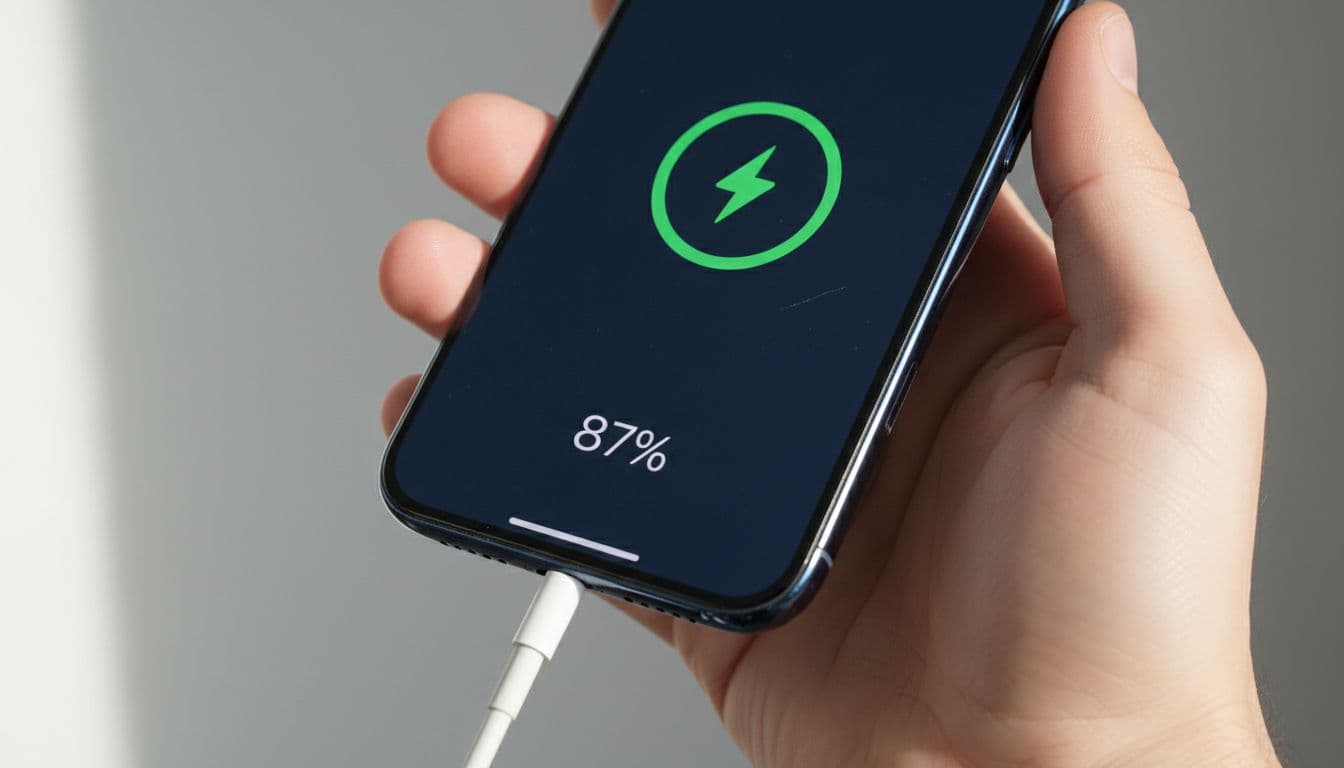
Gå til Indstillinger, Batteri. Tjek om batteriprocenten stiger, selv langsomt. Kig også efter beskeden om væske i Lightning-stik (den popper typisk op som en advarsel). Hvis den vises, så stop og vent. Opladning og fugt er en dårlig duo.
Et andet tip: Prøv at genstarte iPhone, før du går i gang med rense-ting. Software kan også være en drillepind, især hvis telefonen lige er sat op.
Hvis opladningsikonet blinker til og fra, er det tit kontaktproblemer, enten kabelenden eller snavs i porten.
Når du har afprøvet strøm og kabel, giver det mening at gå "ned i hullet", helt bogstaveligt.
Undersøg iPhone Lightning porten: snavs, slid og løse stik
Lightning-porten er som en lomme i dine jeans. Den samler fnug, støv og mærkelige småting, uden at du inviterer dem.
Lommelygte-testen på 30 sekunder
Sluk skærmen, og brug din mobil-lommelygte eller en lille lampe. Lys skråt ind i porten, ikke direkte som en mini-solarstorm. Du leder efter:
- Fnug, som sidder som en lille filt-måtte i bunden
- Grus eller kompakt støv
- Bøjede eller misfarvede kontaktflader
- Tegn på, at stikket ikke kan gå helt i bund

Hvis du vil se en ekstra gennemgang af rengøringstanken (og hvorfor porten så ofte stopper til), så giver denne guide en fin forklaring: tips til at gøre Lightning ren.
Symptomer, der afslører problemet
Her er en hurtig oversigt over typiske tegn og hvad de ofte betyder. Tabellen hjælper, når fejlen føles lidt som et mysterie.
| Symptom | Sandsynlig årsag | Hurtig test |
|---|---|---|
| Oplader kun i en vinkel | Fnug i bunden af porten, eller slidt kabel | Prøv andet kabel, lys i porten |
| "Tilbehør ikke understøttet" | Kabel eller stik-problem | Test med originalt eller kendt godt kabel |
| Lader meget langsomt | Svag opladerklods, dårlig kontakt, snavs | Prøv anden klods, check port |
| Ingen opladning, men Finder ser iPhone | Strøm-del fejler, men data-kontakt ok | Prøv anden klods og kabel, rens port forsigtigt |
| Advarsel om væske | Fugt i porten | Vent, lad porten tørre helt |
Takeaway: Hvis du ser "vinkel-opladning" eller løst kabel, er det ofte fnug, ikke magi.
Rengør sikkert, og undgå de klassiske 'gode idéer'
Nu kommer den del, hvor mange gør mere skade end gavn. Målet er ikke at skrabe porten ren som en stegepande. Målet er at fjerne bløde klumper, der blokerer.

Sådan renser du porten uden drama
Start med at slukke iPhone. Arbejd i godt lys, og læg telefonen på et bord.
Brug en blød børste eller en tandstik af plast eller træ (ikke metal). Før den forsigtigt langs bunden, som om du fejer krummer væk, ikke som om du graver efter olie. Stop, hvis du møder modstand. Træk fnug ud i små bidder.
Vil du have en ekstra, rolig gennemgang med flere sikkerhedspointer, kan du læne dig op ad guide til rengøring af opladningsport eller en mere trinvis version som begynder-guide til at rense porten.
Når du er færdig, test igen med et kabel, du stoler på. Hvis du har en MacBook, så prøv også opladning dér. Det er en nem "second opinion" på strøm.
Hvad du ikke skal gøre (selv om det frister)
Nogle løsninger lyder smarte, men er som at slukke en brand med madolie.
- Brug ikke nåle, SIM-nåle eller andre metalting, fordi du kan ridse kontakterne.
- Pust ikke voldsomt ind i porten, fugt fra ånde hjælper ikke.
- Undgå rengøringsspray og væsker i porten, medmindre du ved præcis hvad du laver.
- Pres ikke kablet ned, hvis det ikke går i bund. Der er en grund.
Hvis opladning stadig fejler efter rengøring og kabeltest, kan porten være slidt. Det kan ske, selv på en renoveret enhed, hvis den har haft et hårdt liv før sin "genbrugt comeback-tour".
Konklusion: ro i maven og en iPhone der lader stabilt
Et opladningsproblem føles stort, men løsningen er ofte simpel: test strøm, skift kabel, og inspicér porten i ro og mag. Rens kun, når du kan se eller mistænke fnug, og hold dig fra metalværktøj. Når din iPhone Lightning port er fri for snavs, bliver opladning pludselig kedeligt på den gode måde. Og kedeligt er faktisk ret lækkert, når man bare vil have strøm nok til dagen.