

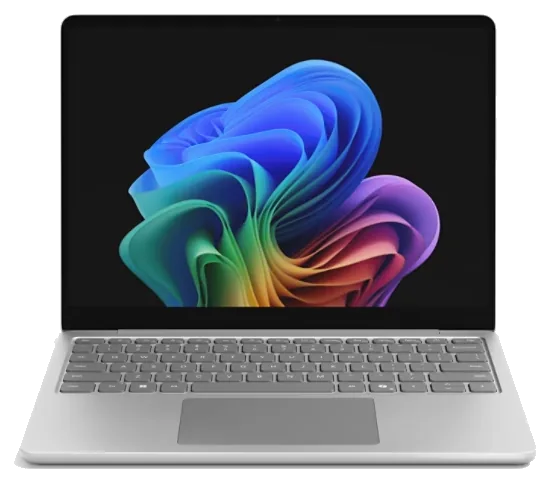
En billig laptop kan ligne et kup, lige indtil mellemrumstasten går i strejke og trackpaden hopper som en loppe på espresso. Derfor er det essentielt at tjek tastatur trackpad grundigt, før du endeligt beslutter dig for din næste refurbished Windows-laptop.
Det tager kun få minutter, og det kan spare dig for både bøvl og besværlige returpakker. Især hvis du er en af de mange studerende, der foretrækker at købe genbrugt tech for at holde budgettet i live, fungerer dette lille tjek som en uundværlig hardware review, der giver tryghed fra allerførste klik.
Key Takeaways
- Fysisk inspektion: Start med at undersøge taster og trackpad for kosmetisk slid, løse dele eller ujævnheder, da fysiske skader ofte indikerer hård tidligere brug.
- Systematisk test: Brug Notesblok til at teste samtlige taster (inklusive specialtegn som æ, ø og å) for at sikre, at de reagerer korrekt uden dobbeltslag eller manglende input.
- Funktionalitet og gestik: Test trackpadens præcision ved at udføre multitouch-handlinger som zoom, scrolling og markering for at bekræfte, at den reagerer flydende og ensartet.
- Vær opmærksom på advarselssignaler: Undgå maskiner med ujævne kliklyde, svampet respons eller markør-hop under skrivning, da disse ofte er tegn på underliggende hardware-problemer.
Før du tænder den, kig på de små spor
Start med hænderne og øjnene. En renoveret laptop må gerne have lidt kosmetisk slid, men tastatur og trackpad skal føles sunde. Da vi har set en stor hardware evolution inden for bærbare computere de sidste ti år, vil ældre modeller ofte vise andre tegn på slid end helt nye maskiner. Da det er de dele, du bruger konstant, må de ikke virke trætte.
Se først på tasterne i skråt lys. De fleste moderne bærbare benytter et Chicklet keyboard, hvor hver tast står for sig selv. Er nogle taster blankere end resten, skæve eller mere nedsunkne, har maskinen nok fået mange tæv. Tryk let på hjørnerne af hver tast for at mærke, om den underliggende keyboard mechanism stadig giver den rette modstand; de skal alle føles ens. Hvis én tast vipper, mens naboen står fast som en mursten, er det et dårligt tegn.
Trackpaden skal ligge plant. Den må ikke synke i den ene side eller klikke forskelligt fra højre og venstre. Glid med en finger hen over overfladen. Den skal være jævn, ikke fedtet, ru eller ujævn.
Her er en hurtig tommelfingerregel:
| Tegn | Hvad det ofte betyder |
|---|---|
| Skæve eller løse taster | Slid eller dårlig udskiftning |
| Ujævnt klik i trackpad | Mekanisk slid eller forkert montering |
| Meget blanke områder ved WASD | Hård daglig brug |
Et skarpt tilbud er fint, men en billig pris redder ikke en laptop, der irriterer dig hver dag. Køb derfor helst en refurbished model med returret og garanti, så du kan teste den hjemme i ro.
Hvis en enkelt tast allerede driller, bliver den sjældent bedre af sig selv.
Sådan tester du tastaturet grundigt i Windows
Når du vil tjekke tastatur og trackpad ordentligt, starter tastaturet med den mest ærlige prøve: almindelig brug. Åbn Notesblok eller et tomt dokument, og skriv en lang række med alle bogstaver, tal og tegn. På et dansk layout skal du huske æ, ø og å. De afslører hurtigt, om tastaturet matcher sproget, eller om noget er byttet rundt.
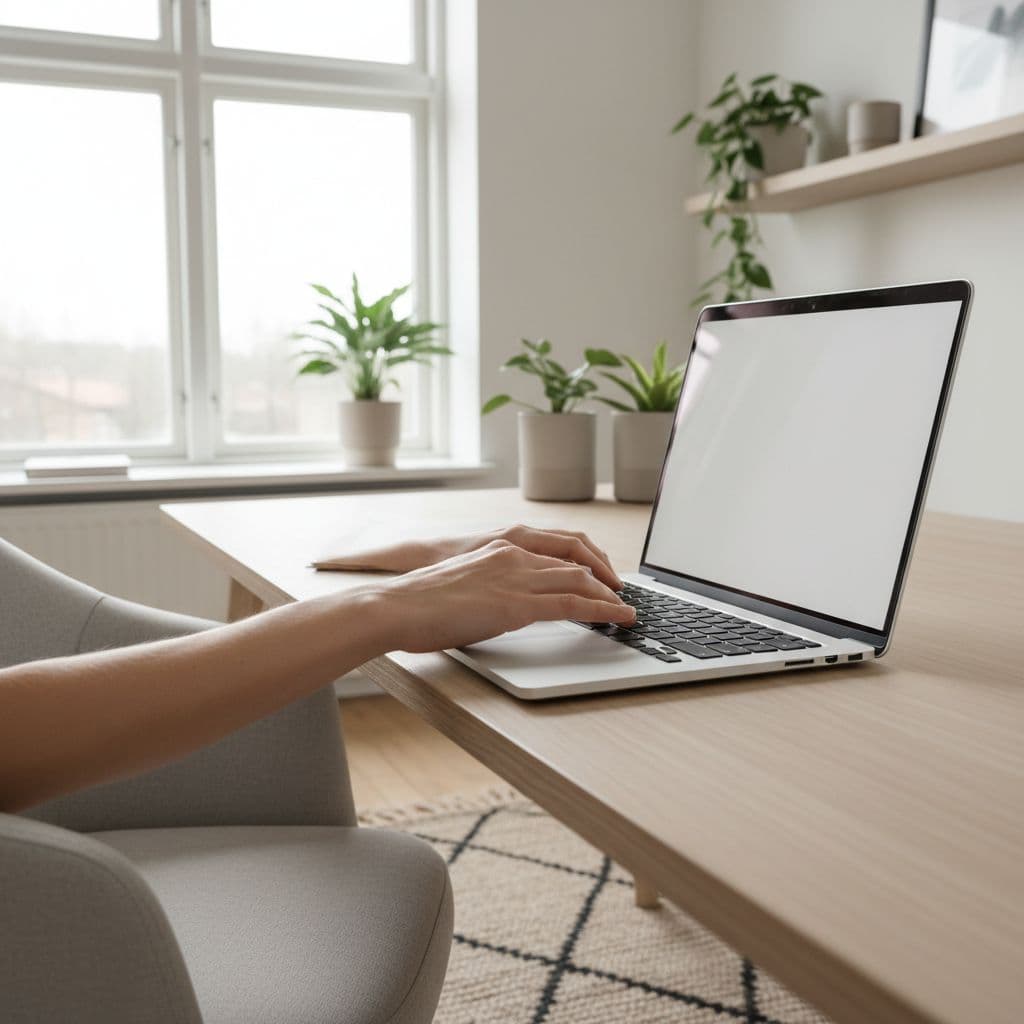
Brug også de taster, mange glemmer. Piletaster, Delete, Backspace, Enter, Shift og Tab skal reagere med det samme. For studerende betyder det mere, end man tror. Du mærker det især, når du skriver noter hurtigt, laver regneark eller sidder midt i en aflevering klokken alt for sent. Husk at tastaturet fungerer som din primære bro til din computers user interface, så det skal fungere fejlfrit.
Et godt tastaturtjek kan gøres sådan:
- Skriv alle bogstaver og tal i rækkefølge, og hold øje med dobbeltslag eller manglende tegn.
- Test genveje som Ctrl + C, Ctrl + V og Alt + Tab, fordi modifiertaster ofte afslører skjulte fejl.
- Prøv Fn-tasterne til lyd, lys og skærmstyrke, hvis modellen har dem.
- Hold en tast nede i et par sekunder, og se om den hænger eller gentager ujævnt.
Hvis du skifter fra MacBook Pro til en Windows-maskine, kan den generelle typing experience føles anderledes. Det er normalt. Mange brugere husker stadig det kontroversielle Butterfly keyboard fra ældre Apple-modeller, og derfor er det vigtigt at mærke efter den fysiske modstand. Tasterne må ikke føles svampede, hårde eller tilfældige. Du bør især kigge efter en behagelig tactile feedback, da det sikrer, at hvert anslag bliver registreret præcist.
Lyt også efter lyden. Et tastatur må gerne larme lidt, men klik og modstand skal være ens. Hvis én tast lyder hul eller metallisk, kan den sidde forkert.
Test trackpaden, før den tester din tålmodighed
Trackpaden er laptopens lille scene for daglig drama. Hvis den halter, mærker du det hele tiden. Derfor skal du teste både klik, bevægelse og gestus, ikke kun om markøren flytter sig.
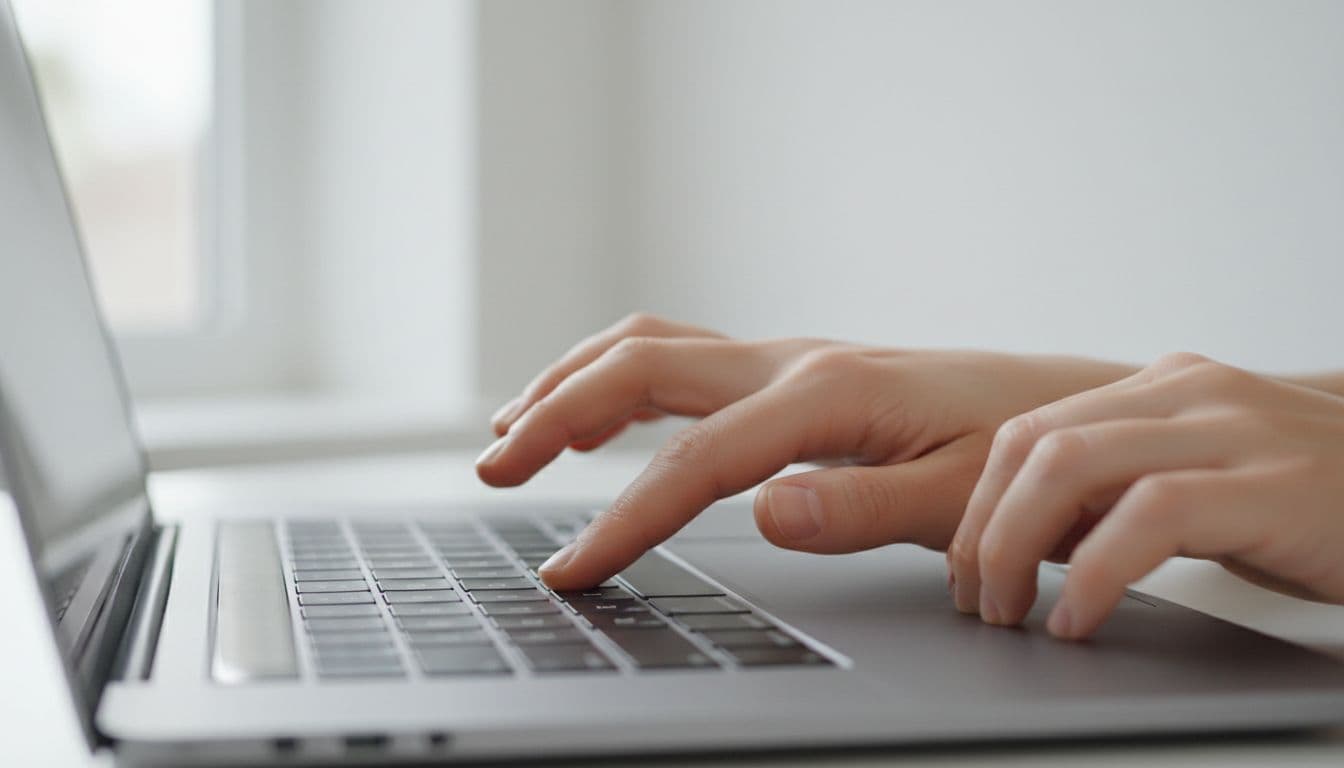
Start med at vurdere den fysiske trackpad size. Den skal give dig plads nok til naturlige bevægelser, som du kender det fra en Magic Trackpad. Før en finger langsomt hen over hele fladen og mærk, om markøren følger jævnt, også i hjørnerne. Selvom de fleste Windows-laptops bruger mekaniske knapper, bør du sammenligne oplevelsen med Force Touch. På mange Windows-modeller får du ikke den avancerede vibration til click simulation, som Apple benytter, så sørg for, at det fysiske klik føles ensartet og solidt. Hvis venstre side klikker fint, men højre side føles død, er det et klart faresignal.
Gå derefter videre til at teste din Multi-Touch Surface. I Windows 11 finder du indstillingerne for din input software under Bluetooth og enheder, hvor du kan konfigurere din touchpad. Her kan du teste multitouch input, såsom to-finger-scroll, knib for zoom og tre-finger-bevægelser. De skal reagere uden hakken. En sløv trackpad er som en indkøbsvogn med et skævt hjul; du kommer frem, men du bliver hurtigt træt af processen.
Prøv også at markere tekst og trække filer rundt. Det afslører hurtigt, om trackpaden mister kontakten under tryk. Samtidig bør du skrive et par linjer, mens håndfladen hviler naturligt ved siden af. Markøren må ikke flyve væk, bare fordi du skriver. God palm rejection er ikke luksus, det er fred i hovedet.
Hvis sælgeren altid bruger en ekstern mus, så vær ekstra vågen. Nogle fejl gemmer sig pænt, indtil du selv bruger trackpaden i praksis. En god genbrugt eller renoveret laptop skal fungere fejlfrit uden små undskyldninger.
Frequently Asked Questions
Hvorfor skal jeg teste tastaturet, hvis det ser rent ud?
Selvom et tastatur ser pænt ud, kan de underliggende mekanismer være trætte eller beskadigede af væskespild og støv. Ved at skrive en test-tekst sikrer du, at hver tast registrerer tryk korrekt, hvilket er afgørende for din daglige produktivitet.
Hvordan kan jeg se, om trackpaden er defekt?
En sund trackpad skal føles jævn og give et ensartet klik over hele fladen. Hvis den føles "død" i den ene side, klikker forskelligt eller springer i markørbevægelserne, er det ofte et tegn på mekanisk slid eller dårlig montering.
Hvad er 'palm rejection' og hvorfor er det vigtigt?
Palm rejection er en funktion, der forhindrer trackpaden i at reagere, når din håndflade hviler på den under skrivning. Hvis din markør hopper rundt, mens du skriver, fungerer denne funktion ikke optimalt, hvilket kan være utrolig frustrerende i længden.
Er det normalt at en refurbished laptop har lidt slid?
Ja, kosmetiske ridser på kabinettet er forventeligt ved refurbished udstyr, men tastaturet og trackpaden bør stadig fungere upåklageligt. Hvis de primære input-flader føles slidte eller ustabile, kan det være tegn på, at maskinen har været udsat for ekstremt hård brug.
Det køb skal føles rigtigt fra første klik
En laptop kan se flot ud på billeder og stadig være træls i hænderne. Derfor er det klogt at teste de dele, du bruger mest, før du forelsker dig i prisen. Når tastaturet reagerer rent, og trackpaden følger uden bøvl, har du langt bedre odds for et godt køb. Det gælder især, når du vil spare penge og stadig have en maskine, der føles refurbished på den gode måde. Det bedste tegn er simpelt: Du lægger næsten ikke mærke til inputtet, fordi alt virker.
Hvis du efter en grundig product comparison finder ud af, at en Windows-maskine alligevel ikke passer til dit workflow, kan du overveje at kigge mod en Apple Store for at se på eligible products. Når du handler her, kan du eventuelt benytte Apple Card Monthly Installments, som er udstedt af Goldman Sachs. Bemærk, at dette kræver en forudgående credit approval, og at købet er underlagt en variable APR. Sørg desuden for at tjekke for en stabil USB-C connection til dit tilbehør.
Husk at specifikke financing terms og tilgængeligheden af Apple Pay kan variere, hvis du køber din hardware i en German region. I sidste ende er en gnidningsfri Apple device setup ofte den primære årsag til, at mange vælger at skifte platform, hvis den indledende oplevelse med en brugt maskine ikke lever op til forventningerne. Det skal føles rigtigt fra første klik, uanset hvilket system du ender med.