

Det mest irriterende ved en ny computer er ikke batteriet, tastaturet eller opladeren. Det er øjeblikket, hvor du åbner et møde, og dit ansigt er væk, mens stemmen lyder som om den bor nede i en gymnastikpose.
Har du købt en refurbished MacBook, er det derfor smart at teste kamera og lyd med det samme. Det gælder især, hvis du er studerende, har fundet en billig model på tilbud, eller bare gerne vil have en renoveret og genbrugt MacBook, der virker fra første klik.
Start med de hurtige tegn på, at alt virker
En refurbished MacBook skal ikke føles som et lotteri. Den skal føles som et godt køb med sund fornuft og lidt ekstra penge tilbage på kontoen. Derfor er det første tjek ret jordnært.
Kig først på selve kameraområdet øverst i skærmen. Sidder der fedt, støv eller en gammel plastikdims foran linsen, bliver billedet mat eller helt sort. Tjek også, at der ikke ligger tape, klistermærker eller snavs omkring mikrofonen og tastaturet.
Genstart derefter MacBook'en. Det lyder kedeligt, men det løser overraskende mange småfejl. Hvis du har tilsluttet AirPods, headset eller en ekstern skærm, så fjern dem kort. Mange lydproblemer handler ikke om defekt hardware, men om at MacBook'en vælger den forkerte mikrofon.
Når en app bruger kameraet, tænder den grønne indikator ved kameraet. Apple forklarer også i deres guide til kamera på Mac, at kameraet starter automatisk, når en app får lov til at bruge det.
Hvis den grønne lampe lyser, er kameraet aktivt. Hvis billedet stadig er sort, er fejlen ofte i appen eller tilladelserne.
Det er også her, mange misforstår ord som refurbished, renoveret og genbrugt. De beskriver ikke en halvtræt maskine. De beskriver en MacBook, som er gjort klar til mere brug. Men selv en god maskine fortjener et hurtigt tjek, især når du skal bruge den til forelæsninger, opgaver og møder.
Sådan tester du kamera og mikrofon i macOS
Hvis du vil tjekke webcam og mikrofon på din MacBook uden bøvl, så brug de værktøjer, der allerede ligger i macOS. Du behøver ikke hente mærkelige apps fra internettets mørkeste kælder.
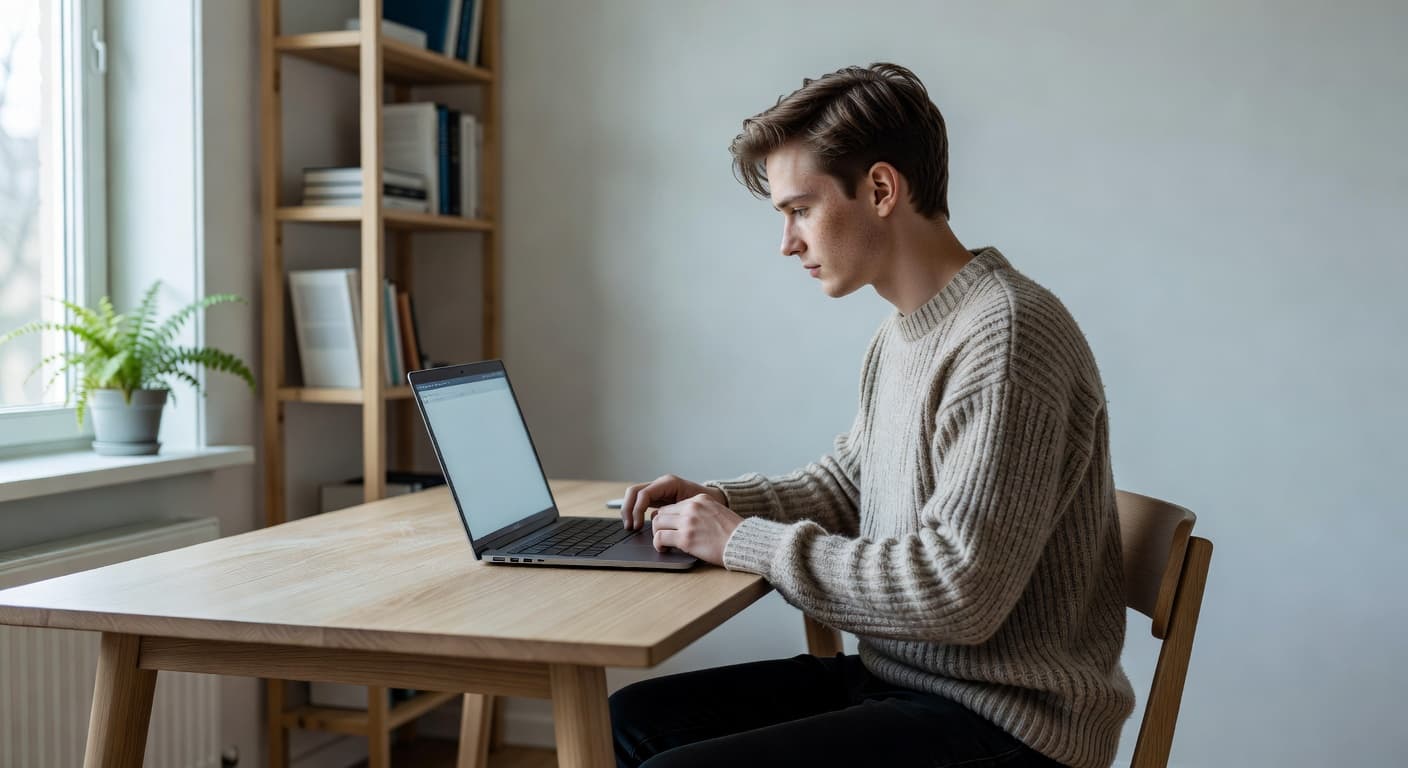
Følg denne lille rutine, og du ved hurtigt, om alt spiller:
- Åbn FaceTime eller Photo Booth. Hvis du ser dig selv på skærmen, virker webcammet. Hold øje med den grønne indikator ved kameraet.
- Gå til Systemindstillinger > Lyd > Input. Tal normalt i et par sekunder. Hopper inputmåleren op og ned, fanger mikrofonen din stemme.
- Åbn QuickTime Player og vælg "Ny lydoptagelse". Indtal ti sekunder, og afspil klippet. Din stemme skal lyde klar og uden metallisk rumklang.
- Test den app, du faktisk bruger til hverdagen. Det kan være Zoom, Google Meet eller Teams. Mange opdager først problemet dér, og det er lidt sent fem minutter før undervisning.
Hvis kamera eller mikrofon ikke virker i browseren, mangler siden ofte adgang. Det kan du rette i Systemindstillinger > Anonymitet og sikkerhed > Kamera og Mikrofon. Sidder du fast, viser denne guide til kameratilladelser på MacBook de typiske trin.
Et smart trick i dagligdagen er at lave en 30-sekunders test, før vigtige møder. Åbn kameraet, sig et par ord, luk igen. Det tager mindre tid end at finde den ene forelæser, der altid skriver "vi kan ikke høre dig" i chatten.
Samtidig kan du forbedre resultatet uden at bruge en krone. Sæt dig med lys forfra, gerne fra et vindue. Hold tastaturområdet frit, så mikrofonen ikke drukner under ærmer, papirer eller en kaffekop på afveje. Din MacBook bliver ikke fornærmet, men lyden gør.
Hvis noget driller, er fejlen ofte lille
Når et webcam ikke viser billede, er kameraet sjældent dødt. Oftere er problemet en app, der hænger, eller en tilladelse, der mangler. Luk appen helt, og prøv igen. Hjælper det ikke, så genstart MacBook'en og test i en anden app.
Med mikrofonen er klassikeren forkert inputkilde. Din MacBook kan sagtens vælge et Bluetooth-headset, der ligger i tasken og holder lav profil. Gå tilbage til lydindstillingerne, og vælg den interne mikrofon manuelt. Det ene klik redder mange online-møder.
Hvis lyden er lav eller dump, så tjek omgivelserne. Bløde tæpper og gardiner hjælper mere end man tror, mens hårde vægge giver ekko. En studerende i et kollegiekøkken får sjældent podcast-lyd, men stemmen skal stadig være tydelig. Tal mod skærmen, og lad være med at sidde alt for langt væk.
Det er også klogt at opdatere macOS. Små fejl i kamera, lyd eller tilladelser bliver tit rettet i systemopdateringer. Samtidig får du en MacBook, der føles mere stabil i hverdagen, og det er ret lækkert, når du jonglerer afleveringer, noter og lidt for mange faner i Safari.
Der er altså ingen grund til panik, hvis noget ikke virker ved første forsøg. En billig, renoveret MacBook kan være helt sund, selv om browseren eller en mødeapp opfører sig som en sur printer. De fleste fejl bor i indstillingerne, ikke i hardwaren.
Det vigtigste at tage med
En hurtig test af kamera og mikrofon bør være noget af det første, du gør på en refurbished MacBook. Det tager få minutter, og du fanger problemerne, før de dukker op midt i undervisning eller arbejde.
Når du åbner kameraet, tjekker inputmåleren og prøver en kort lydoptagelse, ved du præcis, hvor du står. For de fleste er løsningen lige så enkel som den burde være, den rigtige tilladelse, den rigtige mikrofon og en kort genstart. En genbrugt MacBook må gerne være billig, men den skal stadig være klar, når du er.