

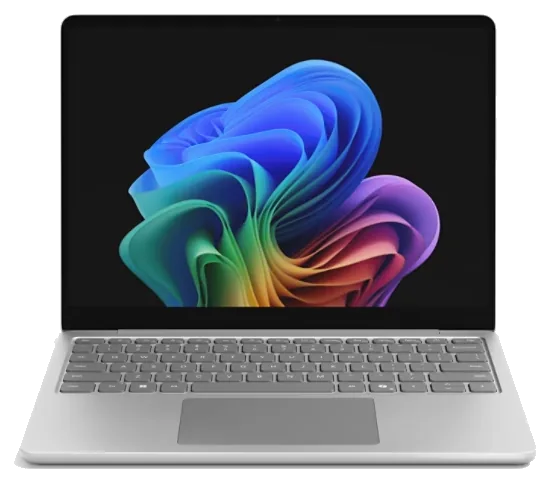
Det opdager man altid lidt for sent: Kameraet er sort, og mikrofonen lyder som en dyne. På en refurbished Windows-laptop er det heldigvis sjældent tegn på en dårlig maskine.
En renoveret eller genbrugt computer kan være et stærkt køb, især hvis du vil spare penge og skåne miljøet. Men før du hopper på undervisning, jobsamtale eller venneopkald, bør du tjekke webcam og mikrofon én gang ordentligt.
Den gode nyhed er, at Windows allerede har det meste, du skal bruge.
Start med et hurtigt tjek i Windows
Når du skal tjekke webcam og mikrofon, behøver du ikke hente mystiske apps fra internettets mørke hjørner. Windows har simple værktøjer, og de er nok til at afsløre de fleste fejl på få minutter.

Start med kameraet. Søg efter appen "Kamera" i Start-menuen og åbn den. Hvis du ser dit eget ansigt, er webcammet i live. Hvis du ser et sort felt, en fejlmeddelelse eller intet billede, er der noget, som skal justeres.
Mikrofonen tjekker du i lydindstillingerne. Gå til Indstillinger, vælg System og derefter Lyd. Under input kan du se, hvilken mikrofon der er valgt, og om lydmåleren reagerer, når du taler. Klap i hænderne, sig dit navn, eller læs en alt for dramatisk besked op. Hvis bjælken står helt stille, får Windows ikke noget signal.
Sådan kommer du hurtigt igennem testen:
- Åbn Kamera-appen og se, om billedet vises med det samme.
- Gå til System > Lyd og find den valgte inputenhed.
- Tal tæt på mikrofonen og se, om måleren bevæger sig.
- Lav en kort testoptagelse i din foretrukne app, hvis du vil være helt sikker.
Den rutine er god, fordi den skiller hardware fra app-problemer. Virker kameraet i Kamera-appen, men ikke i Teams eller Zoom, så er selve webcammet sjældent synderen. Hvis du vil have en ekstra visuel gennemgang, har Univid en fin guide til test af kamera og mikrofon.
For mange studerende er det her fem minutter, der redder en hel uge. En billig laptop føles pludselig langt mindre billig, hvis du misser halvdelen af en online forelæsning på grund af én lille indstilling.
Når kameraet er sort eller mikrofonen er tavs
Det klassiske problem er ikke en defekt computer. Det klassiske problem er en lille detalje, som gemmer sig et dumt sted. På mange laptops sidder der en fysisk kameraskjuler, et lille skydepanel eller en tast med kameraikon. Hvis den er slået til, får du et sort billede, selv om alt andet virker.
Windows kan også blokere adgang til kamera og mikrofon. Kig derfor i dine tilladelser under Indstillinger, og se om apps må bruge dem. Det gælder især efter første opsætning, en større Windows-opdatering eller når du skifter browser.
Virker webcammet i Kamera-appen, men ikke i mødeappen, så er problemet næsten altid tilladelser eller forkert valgt enhed.
Mikrofonen driller ofte af en anden grund. Windows kan have valgt et headset, en skærm med indbygget lyd eller en Bluetooth-enhed som standard. Så taler du pænt ind i laptoppen, mens computeren lytter efter noget helt andet. Det er lidt som at råbe ind i køleskabet og håbe på svar.
De mest typiske fejl ser sådan ud:
| Hvis du ser dette | Det betyder ofte | Prøv dette |
|---|---|---|
| Sort kamerabillede | Lukket kameraskjuler eller blokeret adgang | Åbn skjuleren og tjek kameratilladelser |
| Mikrofonmåler står stille | Forkert inputenhed er valgt | Skift til den indbyggede mikrofon |
| Lyden hopper mellem enheder | Bluetooth eller headset tager over | Afbryd enheden eller vælg ny standard |
| Virker i én app, men ikke i en anden | Appen bruger egne indstillinger | Vælg korrekt kamera og mikrofon i appen |
Tabellen peger på noget vigtigt: Fejlen sidder ofte i opsætningen, ikke i selve hardwaren.
Det gælder også på en renoveret laptop. Mange tror, at "refurbished" betyder "lidt slidt og lidt mystisk". I praksis er det ofte Windows, der spiller små tricks efter opstart. Hvis mikrofonen stadig driller, har Microsoft en nyttig side med hjælp til mikrofonfejl.
Brug Windows-værktøjer før du tror, noget er i stykker
Når det hurtige tjek ikke løser problemet, er næste stop Enhedshåndtering. Her kan du se, om Windows overhovedet kan finde kameraet og mikrofonen. Hvis enheden mangler, er deaktiveret eller markeret med et advarselssymbol, har du fundet sporet.
Højreklik på Start-knappen og åbn Enhedshåndtering. Se under "Kameraer", "Lydenheder" eller "Lyd-, video- og gamecontrollere". Hvis webcam eller mikrofon er slået fra, kan du aktivere enheden igen. Hvis driveren er skæv, kan du forsøge at opdatere den eller afinstallere den og genstarte computeren.
Windows Update er også værd at kigge på. Især på en genbrugt laptop kan en frisk opdatering rette små fejl i drivere og enhedsgenkendelse. Menupunkterne kan være lidt forskellige i Windows 10 og 11, men idéen er den samme.
Appen kan også være skurken. Browserbaserede møder kræver adgang til kamera og mikrofon i både Windows og selve browseren. Chrome, Edge og andre browsere kan blokere for adgangen pr. hjemmeside. Hvis kameraet virker alle andre steder, men ikke i ét mødelink, er browserens tilladelser et godt sted at starte.
Før du går i panik, så tag den her korte runde:
- Genstart computeren og prøv igen i Kamera-appen og lydindstillingerne.
- Tjek Enhedshåndtering for deaktiverede enheder eller driverfejl.
- Kig på appens egne indstillinger for valgt kamera og mikrofon.
- Se efter browsertilladelser, hvis mødet kører i en browser.
Hvis du vil se mikrofontesten på skærm trin for trin, er der også en kort video om mikrofontest i Windows 11. Den er praktisk, hvis du hellere vil følge klik end læse menuer.
Det vigtigste er, at du ikke dømmer hardwaren for tidligt. En refurbished laptop får ofte skylden for fejl, som lige så godt kunne opstå på en fabriksny maskine.
Små vaner der sparer tid, især for studerende
Den bedste fejlfinding starter før fejlen. Hvis du bruger laptoppen til studie, arbejde eller opkald med venner, hjælper små vaner mere end store nødløsninger. Fem rolige minutter før mødet slår 30 sekunders stress hver eneste gang.
For studerende er webcam og mikrofon ikke pynt. De er adgang til gruppearbejde, online vejledning og mundtlige oplæg. Derfor giver det mening at lave et mini-tjek før vigtige samtaler. Åbn kameraet, sig et par ord højt, og se om alt reagerer. Det tager kortere tid end at finde et nyt link til mødet.
Rens også laptoppen omkring kamera og mikrofon. En fingerfedtet linse giver et mat billede, og støv i mikrofonåbningen kan gøre lyden flad. Brug en tør mikrofiberklud og lidt tålmodighed. Ingen vil møde et ansigt, der ligner en tåget busrude.
En anden god vane er at have et simpelt backup-sæt liggende. Et kablet headset redder mange dage, fordi det er stabilt og nemt at vælge som lydkilde. Det gælder især, hvis du ofte skifter mellem hjem, bibliotek og læsesal.
Hvis du fanger en billig Windows-laptop på tilbud, så brug ti minutter på at sætte den ordentligt op fra start. Vælg den rigtige standardmikrofon, giv de nødvendige tilladelser, og test de apps, du bruger mest. Så slipper du for den klassiske mandag morgen, hvor alt virker bortset fra det, du skal bruge.
Bruger du både Windows og MacBook i hverdagen, er et smart trick at holde samme rutine på begge maskiner. Tjek lyd og kamera før møder, uanset system. På en MacBook ligger indstillingerne andre steder, men vanen er den samme. Det gør skiftet mellem enheder langt mindre rodet.
Der er også en miljøgevinst i det her. Når du får en genbrugt eller renoveret laptop til at spille fra dag ét, er det lettere at holde fast i valget. Det er svært at elske bæredygtig tech, hvis kameraet opfører sig som en trodsig kartoffel.
Den enkle rutine, der gør forskellen
Et hurtigt tjek af webcam og mikrofon sparer dig for de mest irriterende problemer på en refurbished Windows-laptop. Start i Windows, kig på tilladelser, og brug Enhedshåndtering, før du mistænker selve hardwaren.
Det stærkeste takeaway er simpelt: De fleste fejl skyldes indstillinger, ikke en dårlig computer. Når du først har styr på den rutine, bliver en renoveret laptop et roligt, billigere og mere bæredygtigt valg, også på travle dage.